
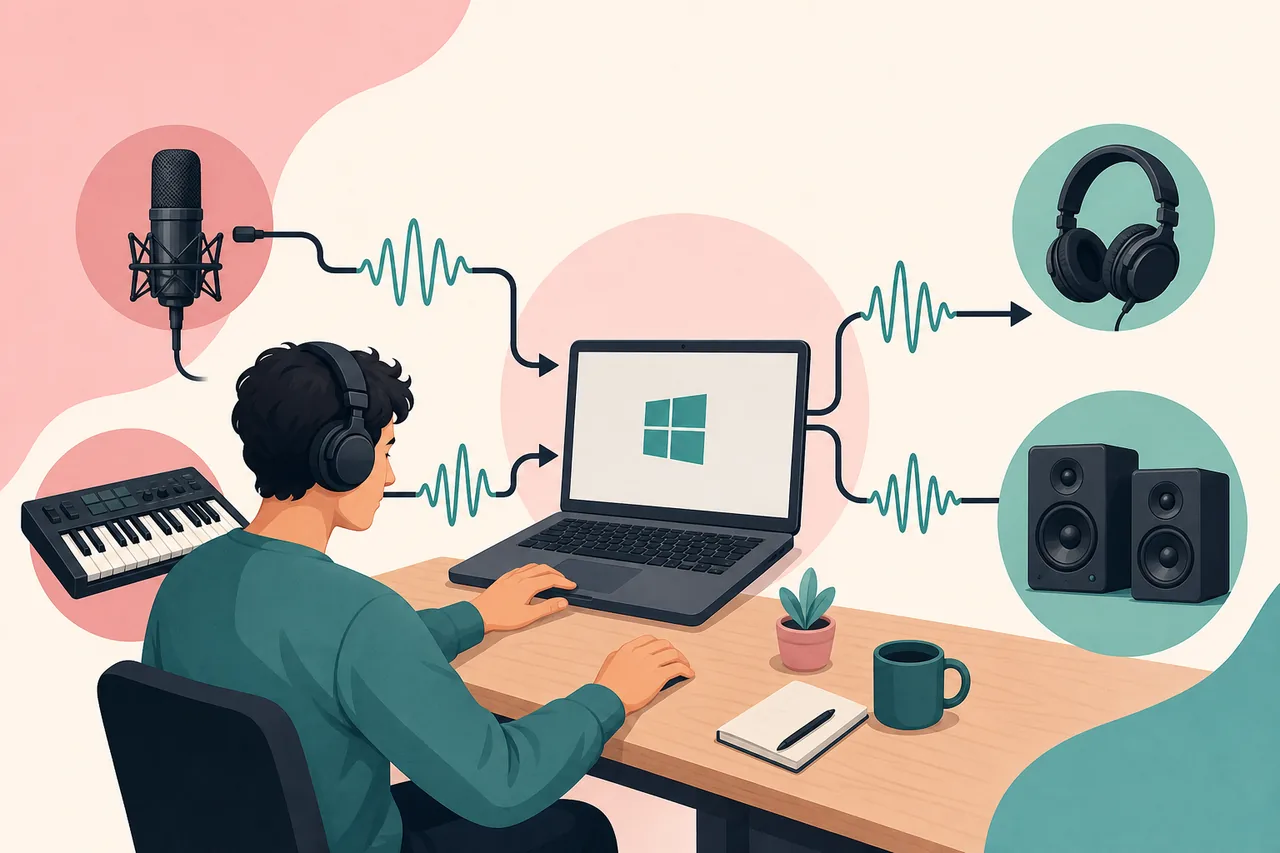
Kompatibilität von ASIO4ALL Mac Download
ASIO4ALL Mac Download praktische Anleitung zur Einrichtung. Klären Sie vor ASIO4ALL Mac Download das eigentliche Ziel: die richtige Lösung für macOS zu wählen. ASIO4ALL verbindet ASIO-fähige Programme mit Windows-WDM-Audiogeräten, erzeugt aber keine zusätzlichen Eingänge und verbessert nicht automatisch die analoge Hardwarequalität. Das Ergebnis hängt vom Gerät, Betriebssystem, der Abtastrate, USB-Verbindung und Projektlast ab. Prüfen Sie besonders gefälschte DMG- oder PKG-Dateien mit ASIO4ALL-Namen und ändern Sie jeweils nur eine Einstellung. Wird das Ergebnis schlechter, kehren Sie zur letzten stabilen Konfiguration zurück, statt mehrere erweiterte Optionen gleichzeitig einzuschalten.
Klären Sie vor ASIO4ALL Mac Download das eigentliche Ziel: die richtige Lösung für macOS zu wählen. ASIO4ALL verbindet ASIO-fähige Programme mit Windows-WDM-Audiogeräten, erzeugt aber keine zusätzlichen Eingänge und verbessert nicht automatisch die analoge Hardwarequalität. Das Ergebnis hängt vom Gerät, Betriebssystem, der Abtastrate, USB-Verbindung und Projektlast ab. Führen Sie konkret Core Audio mit Mac-Ein- und Ausgang durch und kontrollieren Sie auch die gespeicherte Aufnahme. Achten Sie auf Aussetzer, fehlende Kanäle, Zeitversatz oder eine Verzögerung, die während der Sitzung größer wird.
Klären Sie vor ASIO4ALL Mac Download das eigentliche Ziel: die richtige Lösung für macOS zu wählen. ASIO4ALL verbindet ASIO-fähige Programme mit Windows-WDM-Audiogeräten, erzeugt aber keine zusätzlichen Eingänge und verbessert nicht automatisch die analoge Hardwarequalität. Das Ergebnis hängt vom Gerät, Betriebssystem, der Abtastrate, USB-Verbindung und Projektlast ab. Vergleichen Sie gegebenenfalls Core Audio, den Herstellertreiber oder ein Hauptgerät mit demselben Projekt, denselben Anschlüssen und derselben Abtastrate. Ein reproduzierbares Verhalten nach dem Neustart der DAW ist wichtiger als der kleinste Pufferwert.
Download und Installation von ASIO4ALL Mac Download
ASIO4ALL Mac Download praktische Anleitung zur Einrichtung. Laden Sie ASIO4ALL_2_22.exe ausschließlich von asio4all.org, schließen Sie Audioprogramme und führen Sie die normale Installation aus. Öffnen Sie danach die DAW erneut und wählen Sie ASIO4ALL v2. Version 2.22 installiert Offline Settings immer; ein separates Paket oder eine alte optionale Komponente ist nicht erforderlich. Prüfen Sie besonders gefälschte DMG- oder PKG-Dateien mit ASIO4ALL-Namen und ändern Sie jeweils nur eine Einstellung. Wird das Ergebnis schlechter, kehren Sie zur letzten stabilen Konfiguration zurück, statt mehrere erweiterte Optionen gleichzeitig einzuschalten.
Laden Sie ASIO4ALL_2_22.exe ausschließlich von asio4all.org, schließen Sie Audioprogramme und führen Sie die normale Installation aus. Öffnen Sie danach die DAW erneut und wählen Sie ASIO4ALL v2. Version 2.22 installiert Offline Settings immer; ein separates Paket oder eine alte optionale Komponente ist nicht erforderlich. Führen Sie konkret Core Audio mit Mac-Ein- und Ausgang durch und kontrollieren Sie auch die gespeicherte Aufnahme. Achten Sie auf Aussetzer, fehlende Kanäle, Zeitversatz oder eine Verzögerung, die während der Sitzung größer wird.
Laden Sie ASIO4ALL_2_22.exe ausschließlich von asio4all.org, schließen Sie Audioprogramme und führen Sie die normale Installation aus. Öffnen Sie danach die DAW erneut und wählen Sie ASIO4ALL v2. Version 2.22 installiert Offline Settings immer; ein separates Paket oder eine alte optionale Komponente ist nicht erforderlich. Vergleichen Sie gegebenenfalls Core Audio, den Herstellertreiber oder ein Hauptgerät mit demselben Projekt, denselben Anschlüssen und derselben Abtastrate. Ein reproduzierbares Verhalten nach dem Neustart der DAW ist wichtiger als der kleinste Pufferwert.
| Element | Status | Empfehlung |
|---|---|---|
| System | Kompatibel | Einrichten |
| Treiber | Prüfen | Testen |
| Eingang | Begrenzt | Schließen |
| Ausgang | Alternative | Vergleichen |
Einrichtung von ASIO4ALL Mac Download
ASIO4ALL Mac Download praktische Anleitung zur Einrichtung. Öffnen Sie das Bedienfeld aus der DAW, wechseln Sie zur erweiterten Ansicht und aktivieren Sie zunächst einen bekannten Ausgang sowie bei Bedarf einen Eingang. Für die richtige Lösung für macOS zu wählen erleichtert eine kleine Geräteauswahl die Diagnose. Stellen Sie für Projekt und Windows-Gerät dieselbe Abtastrate ein und starten Sie mit 256 Samples. Prüfen Sie besonders gefälschte DMG- oder PKG-Dateien mit ASIO4ALL-Namen und ändern Sie jeweils nur eine Einstellung. Wird das Ergebnis schlechter, kehren Sie zur letzten stabilen Konfiguration zurück, statt mehrere erweiterte Optionen gleichzeitig einzuschalten.
Öffnen Sie das Bedienfeld aus der DAW, wechseln Sie zur erweiterten Ansicht und aktivieren Sie zunächst einen bekannten Ausgang sowie bei Bedarf einen Eingang. Für die richtige Lösung für macOS zu wählen erleichtert eine kleine Geräteauswahl die Diagnose. Stellen Sie für Projekt und Windows-Gerät dieselbe Abtastrate ein und starten Sie mit 256 Samples. Führen Sie konkret Core Audio mit Mac-Ein- und Ausgang durch und kontrollieren Sie auch die gespeicherte Aufnahme. Achten Sie auf Aussetzer, fehlende Kanäle, Zeitversatz oder eine Verzögerung, die während der Sitzung größer wird.
Öffnen Sie das Bedienfeld aus der DAW, wechseln Sie zur erweiterten Ansicht und aktivieren Sie zunächst einen bekannten Ausgang sowie bei Bedarf einen Eingang. Für die richtige Lösung für macOS zu wählen erleichtert eine kleine Geräteauswahl die Diagnose. Stellen Sie für Projekt und Windows-Gerät dieselbe Abtastrate ein und starten Sie mit 256 Samples. Vergleichen Sie gegebenenfalls Core Audio, den Herstellertreiber oder ein Hauptgerät mit demselben Projekt, denselben Anschlüssen und derselben Abtastrate. Ein reproduzierbares Verhalten nach dem Neustart der DAW ist wichtiger als der kleinste Pufferwert.
- Kompatibilität von ASIO4ALL Mac Download
Die Prüfliste für ASIO4ALL Mac Download beginnt mit einem einfachen Signalweg. Wählen Sie ASIO4ALL v2, aktivieren Sie den richtigen Endpunkt und führen Sie Core Audio mit Mac-Ein- und Ausgang aus. Ändern Sie keine mehreren erweiterten Optionen, bevor Wiedergabe und Aufnahme grundsätzlich störungsfrei funktionieren.
- Download und Installation von ASIO4ALL Mac Download
Schließen und öffnen Sie anschließend die DAW. Prüfen Sie, ob Abtastrate, Puffer und Geräte verfügbar bleiben. Tritt gefälschte DMG- oder PKG-Dateien mit ASIO4ALL-Namen auf, gehen Sie zur letzten stabilen Einstellung zurück und ändern Sie nur eine Variable.
- Einrichtung von ASIO4ALL Mac Download
Dokumentieren Sie schließlich das Ergebnis und vergleichen Sie bei Bedarf Core Audio, den Herstellertreiber oder ein Hauptgerät. Eine vollständige Prüfung von ASIO4ALL Mac Download bestätigt Ausgang, Eingang, Stabilität und dauerhafte Auswahl. Diese Belege sind zuverlässiger als übernommene Werte eines anderen Computers.
- Latenz und Stabilität bei ASIO4ALL Mac Download
Die Prüfliste für ASIO4ALL Mac Download beginnt mit einem einfachen Signalweg. Wählen Sie ASIO4ALL v2, aktivieren Sie den richtigen Endpunkt und führen Sie Core Audio mit Mac-Ein- und Ausgang aus. Ändern Sie keine mehreren erweiterten Optionen, bevor Wiedergabe und Aufnahme grundsätzlich störungsfrei funktionieren.
- Probleme mit ASIO4ALL Mac Download beheben
Schließen und öffnen Sie anschließend die DAW. Prüfen Sie, ob Abtastrate, Puffer und Geräte verfügbar bleiben. Tritt gefälschte DMG- oder PKG-Dateien mit ASIO4ALL-Namen auf, gehen Sie zur letzten stabilen Einstellung zurück und ändern Sie nur eine Variable.
Latenz und Stabilität bei ASIO4ALL Mac Download
ASIO4ALL Mac Download praktische Anleitung zur Einrichtung. Die Gesamtlatenz wird nicht nur vom Puffer bestimmt. Bluetooth, Plugins mit Vorausberechnung, Gerätewandlung und Software-Monitoring verursachen zusätzliche Verzögerung. Bewerten Sie ASIO4ALL Mac Download mit einer kabelgebundenen Verbindung und einem realistischen Projekt; vergleichen Sie Aufnahmegefühl und Stabilität bei längerer Wiedergabe. Prüfen Sie besonders gefälschte DMG- oder PKG-Dateien mit ASIO4ALL-Namen und ändern Sie jeweils nur eine Einstellung. Wird das Ergebnis schlechter, kehren Sie zur letzten stabilen Konfiguration zurück, statt mehrere erweiterte Optionen gleichzeitig einzuschalten.
Die Gesamtlatenz wird nicht nur vom Puffer bestimmt. Bluetooth, Plugins mit Vorausberechnung, Gerätewandlung und Software-Monitoring verursachen zusätzliche Verzögerung. Bewerten Sie ASIO4ALL Mac Download mit einer kabelgebundenen Verbindung und einem realistischen Projekt; vergleichen Sie Aufnahmegefühl und Stabilität bei längerer Wiedergabe. Führen Sie konkret Core Audio mit Mac-Ein- und Ausgang durch und kontrollieren Sie auch die gespeicherte Aufnahme. Achten Sie auf Aussetzer, fehlende Kanäle, Zeitversatz oder eine Verzögerung, die während der Sitzung größer wird.
Lesen Sie den passenden Hinweis zu ASIO4ALL Mac Download.
Lesen Sie den passenden Hinweis zu ASIO4ALL Mac Download.
Prüfliste für ASIO4ALL Mac Download
ASIO4ALL Mac Download praktische Anleitung zur Einrichtung. Die Prüfliste für ASIO4ALL Mac Download beginnt mit einem einfachen Signalweg. Wählen Sie ASIO4ALL v2, aktivieren Sie den richtigen Endpunkt und führen Sie Core Audio mit Mac-Ein- und Ausgang aus. Ändern Sie keine mehreren erweiterten Optionen, bevor Wiedergabe und Aufnahme grundsätzlich störungsfrei funktionieren.
ASIO4ALL Mac Download praktische Anleitung zur Einrichtung. Schließen und öffnen Sie anschließend die DAW. Prüfen Sie, ob Abtastrate, Puffer und Geräte verfügbar bleiben. Tritt gefälschte DMG- oder PKG-Dateien mit ASIO4ALL-Namen auf, gehen Sie zur letzten stabilen Einstellung zurück und ändern Sie nur eine Variable.
ASIO4ALL Mac Download praktische Anleitung zur Einrichtung. Dokumentieren Sie schließlich das Ergebnis und vergleichen Sie bei Bedarf Core Audio, den Herstellertreiber oder ein Hauptgerät. Eine vollständige Prüfung von ASIO4ALL Mac Download bestätigt Ausgang, Eingang, Stabilität und dauerhafte Auswahl. Diese Belege sind zuverlässiger als übernommene Werte eines anderen Computers.
- Adresse, Version und Dateiname stimmen mit der offiziellen Quelle überein.
- Wiedergabe und Aufnahme funktionieren nach erneutem Öffnen der DAW.
- Der Puffer bleibt bei normaler Projektlast stabil.
Häufige Fragen zu ASIO4ALL Mac Download
Welche Version ist für ASIO4ALL Mac Download richtig?
Verwenden Sie das offizielle ASIO4ALL 2.22 und prüfen Sie Core Audio mit Mac-Ein- und Ausgang. Meiden Sie veraltete Seiten, die 2.13 als aktuelle Version bezeichnen oder veränderte Pakete anbieten.
Ist der Download für ASIO4ALL Mac Download kostenlos und sicher?
Ja, ASIO4ALL ist kostenlos. Sicher ist die direkte Datei von asio4all.org. Lehnen Sie Download-Manager, Erweiterungen und fremde Optimierungsprogramme ab.
Ist nach ASIO4ALL Mac Download ein Neustart nötig?
Normalerweise nicht. Schließen und öffnen Sie die DAW, damit ASIO4ALL v2 erkannt wird. Starten Sie Windows erst neu, wenn der Treiber trotz kompatiblem Host nicht erscheint.
Warum gibt ASIO4ALL Mac Download keinen Ton aus?
Aktivieren Sie den richtigen Ausgang, schließen Sie andere Audioanwendungen und gleichen Sie die Abtastraten an. Wiederholen Sie danach Core Audio mit Mac-Ein- und Ausgang; ein rotes Kreuz weist auf ein belegtes oder nicht verfügbares Gerät hin.
Welche Puffergröße eignet sich für ASIO4ALL Mac Download?
Starten Sie mit 256 Samples. Senken Sie den Wert für Aufnahmen nur bei stabiler Wiedergabe und erhöhen Sie ihn beim Mischen oder bei großen Projekten. Beachten Sie außerdem gefälschte DMG- oder PKG-Dateien mit ASIO4ALL-Namen.