
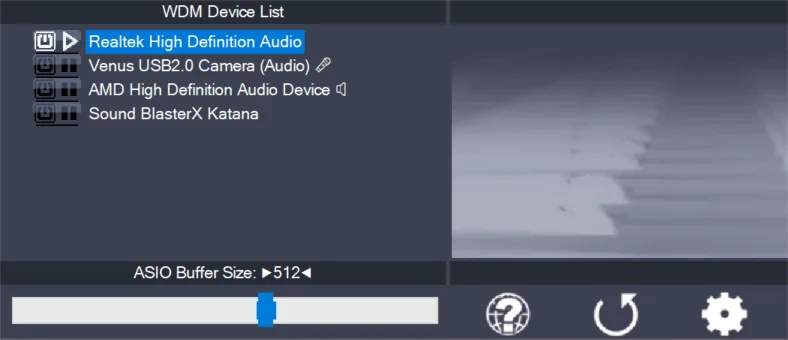
再インストール前に音声経路を確認する
ASIO4ALLで音が出ないという症状には、複数の層があります。DAWが別のドライバーを使っている、ASIO4ALLに出力が設定されていない、Windowsが別の再生デバイスを選んでいる、またはプロジェクトのマスターがミュートされている、といった可能性があります。ドライバーを再インストールしても、ミュートされたトラックや間違ったヘッドホン出力は直りません。
最初のテストは意図的に小さくします。ブラウザー、会議アプリ、メディアプレーヤー、別のDAWを閉じ、簡単なプロジェクトでASIO4ALL v2を選び、出力を1つだけ有効にします。複数デバイスの集約は、1本の音声経路が動いてから試してください。
| 症状 | 考えられる層 | 最初の確認 |
|---|---|---|
| ドライバー一覧にASIO4ALLがない | DAWまたはインストール | DAWを再起動し、ASIO4ALL v2に対応しているか確認する。 |
| 出力に赤い使用不可表示がある | WDMエンドポイント | 他のアプリを閉じ、Windowsでデバイスが有効か確認する。 |
| メーターは動くがヘッドホンが無音 | DAWの出力先またはエンドポイント | マスター出力と有効なヘッドホン出力を確認する。 |
| 録音できるが再生だけ無音 | モニターまたは出力 | 再生用出力とトラック、マスターのモニター経路を確認する。 |
| DAWを開くとブラウザーの音が消える | 排他使用 | ホストを閉じるか、通常のWindowsオーディオに戻して確認する。 |
| 無音と同時にクリックや途切れがある | バッファーまたは形式 | サンプルレートを合わせ、詳細設定より先にバッファーを上げる。 |
正しい出力と入力をASIO4ALLで有効にする
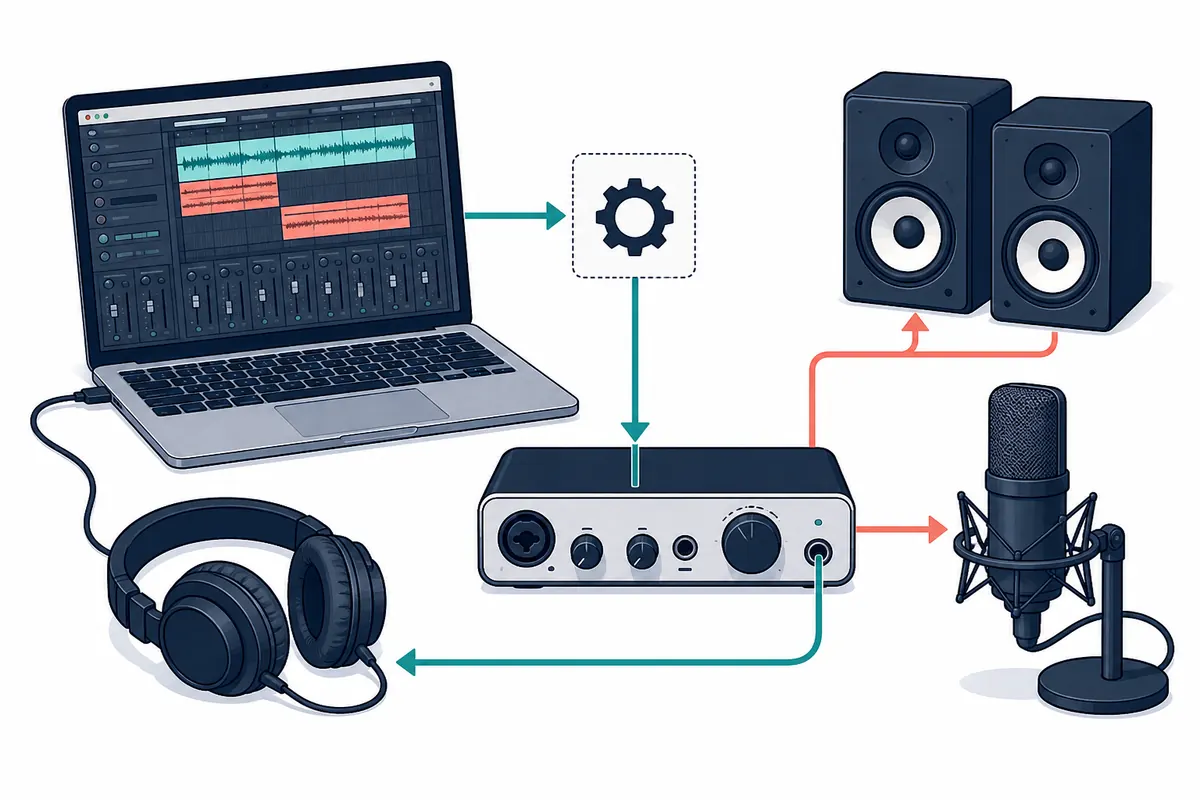
使用中のDAWからASIO4ALLのコントロールパネルを開きます。簡易表示では、実際に使うスピーカー、ヘッドホン、インターフェース出力、マイクの電源アイコンを有効にします。詳細表示ではデバイスツリーを展開し、デバイス名全体ではなく必要なWDMエンドポイントを選びます。
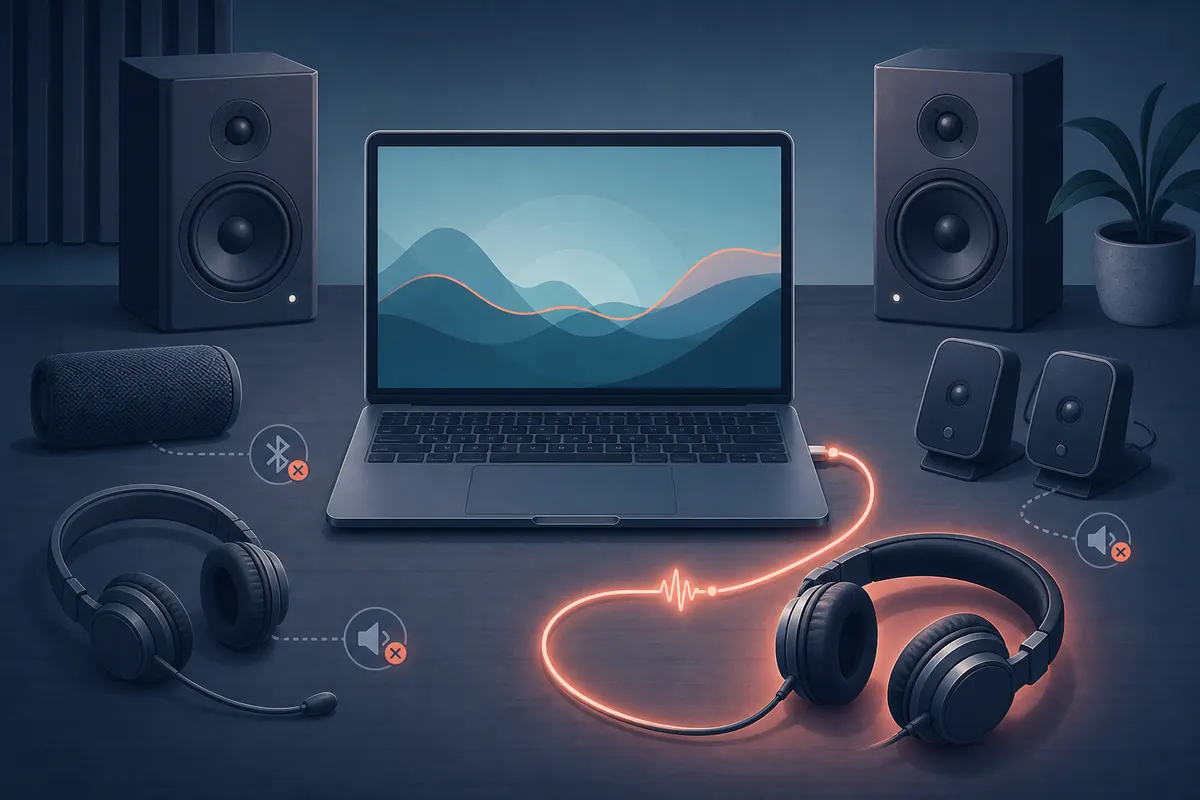
Windowsの通常再生で動くデバイスでも、ASIO4ALLでは使用不可になることがあります。別のアプリが使用中、Windowsで無効、またはサンプルレートが合わないためです。診断中はHDMI、接続していないBluetooth、Webカメラのマイク、不要なデジタル出力を無効にしてください。
- ホストのドライバーを選ぶ
DAWのオーディオ設定でASIO4ALL v2を選び、同じ画面からコントロールパネルを開きます。
- 出力を1つ有効にする
モニターに使うスピーカー、ヘッドホン、またはインターフェース出力だけをオンにします。
- 必要な入力を有効にする
録音時だけマイクやライン入力をオンにし、最初から全エンドポイントを有効にしません。
- 既知の音声を再生する
簡単なファイルでDAWのメーターと実際の出力を確認してからデバイスを追加します。
サンプルレートとバッファーサイズを合わせる
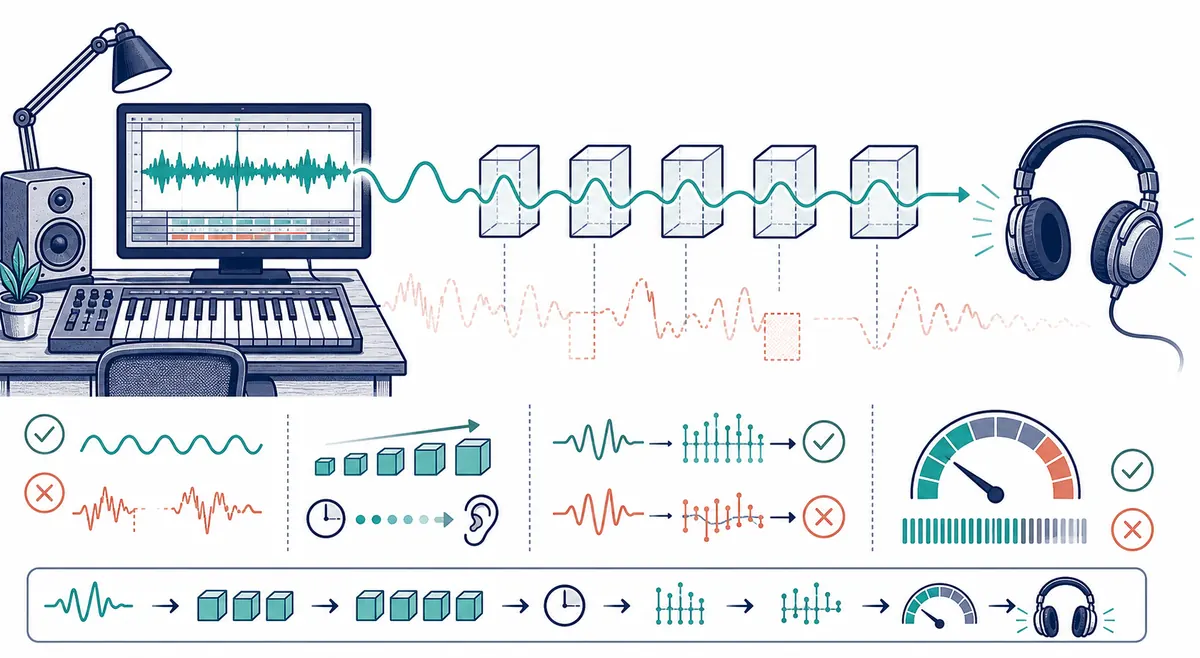
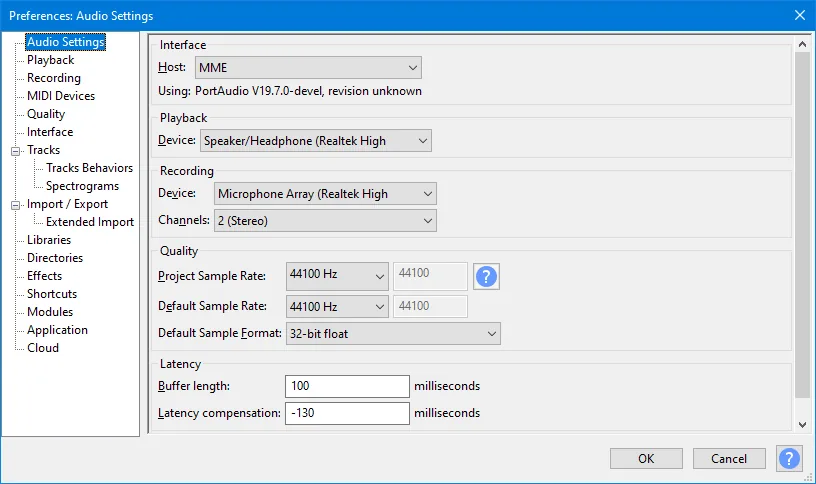
サンプルレートが違うとエンドポイントが使用不可になったり、接続済みに見えても正しく再生できなかったりします。DAWのプロジェクトとWindowsのデバイス形式を確認し、まず44.1 kHzまたは48 kHzなど、両方が対応する値を直接合わせます。リサンプリングはその後に試します。
ASIOバッファーは、コンピューターが一度に処理する音声の量です。小さくすると往復レイテンシーは下がりますが、CPUが各ブロックを処理する時間も短くなります。最初は256サンプル、ライブモニターで安定していれば128、重いプロジェクトでクリックが出るなら512以上を試します。
- リサンプリングを有効にする前にDAWとWindowsのサンプルレートを合わせる。
- 一度に1つだけ変更し、音が出た設定を記録する。
- 診断中は有線モニターを使う。Bluetoothは遅延とモード変更の原因になる。
- 完全な無音でメーターも動かないなら、バッファーより先にルーティングへ戻る。
| 状況 | 開始値 | 結果の意味 |
|---|---|---|
| 最初の診断 | 256サンプル、同じサンプルレート | ルーティングと性能問題を切り分ける安定した基準。 |
| ライブ入力モニター | 問題がなければ128または64 | クリックがない場合だけ低い値を使う。 |
| 重いミックス | 512または1024サンプル | 処理時間を増やして途切れを避ける。 |
| どの値でも出力がない | エンドポイントを1つに戻す | ルーティング、使用中、形式、無効化を疑う。 |
DAW側の音声ルーティングを確認する
ASIO4ALLはエンドポイントを見せますが、各トラックがどこへ出力するかまでは決めません。DAWのマスター出力、トラック出力、入力範囲、モニター、ミュート、ソロを確認します。録音ファイルには音が入っているのに、戻り先が無効な出力になっていることもあります。
この層が原因ならアプリ専用ページを使います。FL Studioはオーディオ設定とミキサー経路、REAPERは入出力範囲とトラックモニター、Abletonは入力設定、出力設定、マスタートラックを確認します。汎用ドライバーを何度も変更するより、ホストの経路を確認する方が早く解決できます。
別のアプリがデバイスを使用していないか確認する
DAW、ブラウザー、会議アプリ、ゲーム、システム音は同じエンドポイントを共有します。ASIOホストが排他的に開くと、他のアプリがアクセスできない場合があります。別の音声アプリを閉じ、DAWを開き直し、まず1台のデバイスでテストしてください。
DAWは鳴るのにブラウザーだけ無音になるなら、ASIO4ALLの故障ではなく、使用権限や経路の競合を示している可能性があります。その時点でどのアプリに出力を渡すかを決めます。録音中はDAWがインターフェースを使い、通常の動画再生ではWindowsオーディオを使う、という分け方も合理的です。
- 最初のテストではブラウザー、会議アプリ、プレーヤー、別のDAWを閉じる。
- ヘッドホンやスピーカーが有効な出力に接続されていることを確認する。
- Windowsの音量ミキサーとアプリごとの出力先を確認する。
- 可能なら入力と出力を同じインターフェースにする。別デバイスのクロックはずれることがある。
- Windowsのエンドポイントや排他設定を変えた後はDAWを開き直す。
ホストに依存しないWindows音声の仕組みは、MicrosoftのCore Audio資料で確認できます。
ASIO4ALLを再インストールするタイミング
エンドポイント、ホストのルーティング、排他使用、サンプルレート、バッファーを確認しても解決しない場合にだけ再インストールします。先にDAWを閉じ、デバイス名と症状を記録し、公式のインストーラーであることを確認してください。再インストールで不足ファイルは戻せても、元のデバイスにない機能や、ミュートされたトラックは直りません。
2026年10月1日に確認した公式バージョンページにはASIO4ALL 2.22が掲載されていました。公開日は2026年7月23日と記載されています。再インストール前に公式ページで配布情報を確認してください。
インストール後はすぐにWindowsを再起動するのではなく、まずDAWを開き直します。ASIO4ALL v2を選び、出力を1つ有効にし、サンプルレートを合わせ、再生と録音を同じ条件でテストします。まだ無音なら、再インストールを繰り返さずホストかWindowsの経路に戻ります。
現在のリリース情報はASIO4ALL公式2.22リリースページで確認してください。このサイトはインストーラーをホストまたは改変していません。
ASIO4ALLで音が出ないときの復旧チェックリスト
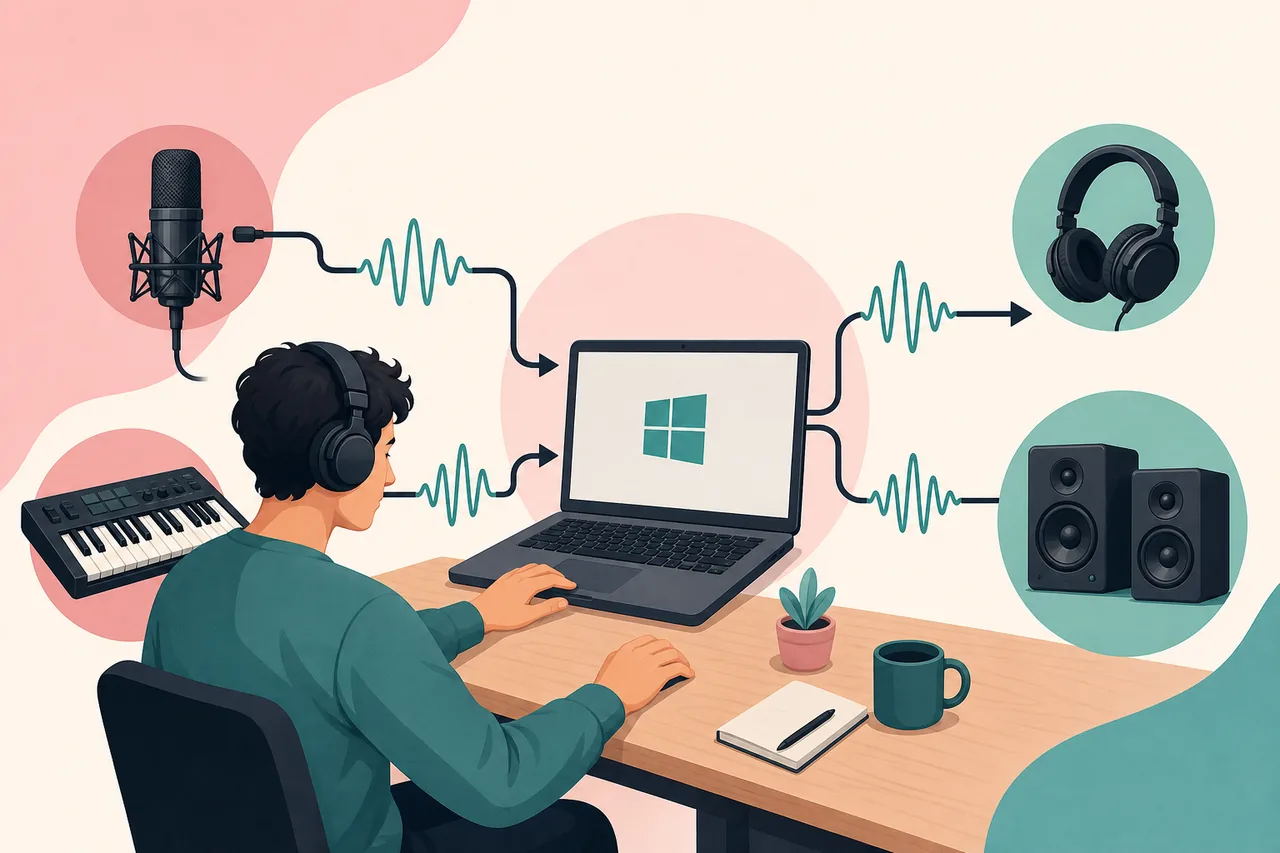
「ASIO4ALL 音が出ない」ときは、既知の出力と簡単なプロジェクトで確認します。DAWの出力先とサンプルレートを見直し、一度に一項目だけ変更してください。ファイル破損が確認できた場合に限り再インストールします。
- 既知の音源を選択した出力から再生する。
- 録音に必要な場合だけ入力を有効にする。
- 安定したテスト後にレートとバッファーを記録する。
- ファイルの欠損や破損がある場合だけ公式ページから再導入する。
ASIO4ALLで音が出ないときのよくある質問
ASIO4ALL 音が出ないとき、ドライバー選択後に何を確認しますか?
ドライバーを選ぶだけでは出力は有効になりません。出力を一つ有効にし、他のアプリを閉じて、DAWのマスター出力を確認します。
ASIO4ALLのデバイスが赤色または使用不可になるのはなぜですか?
Windows側で無効、別のアプリが使用中、またはサンプルレートが不一致の可能性があります。出力を一つにして試します。
DAWのメーターは動くのにヘッドホンから聞こえないのはなぜですか?
メーターは信号の生成を示すだけです。マスター出力、選択した端点、Windows音量、接続を順に確認します。
FL StudioやREAPERで音が出ない場合は何を確認しますか?
端点を確認してから、各DAWのマスター出力、チャンネル範囲、トラックのモニター設定を確認します。
ASIO4ALLの遅延を減らすにはどうすればよいですか?
有線出力で256サンプルから試し、音切れがない範囲でバッファーを少しずつ下げます。変更ごとに録音と再生を確認してください。