
ASIO4ALL とは何か、何をするのか
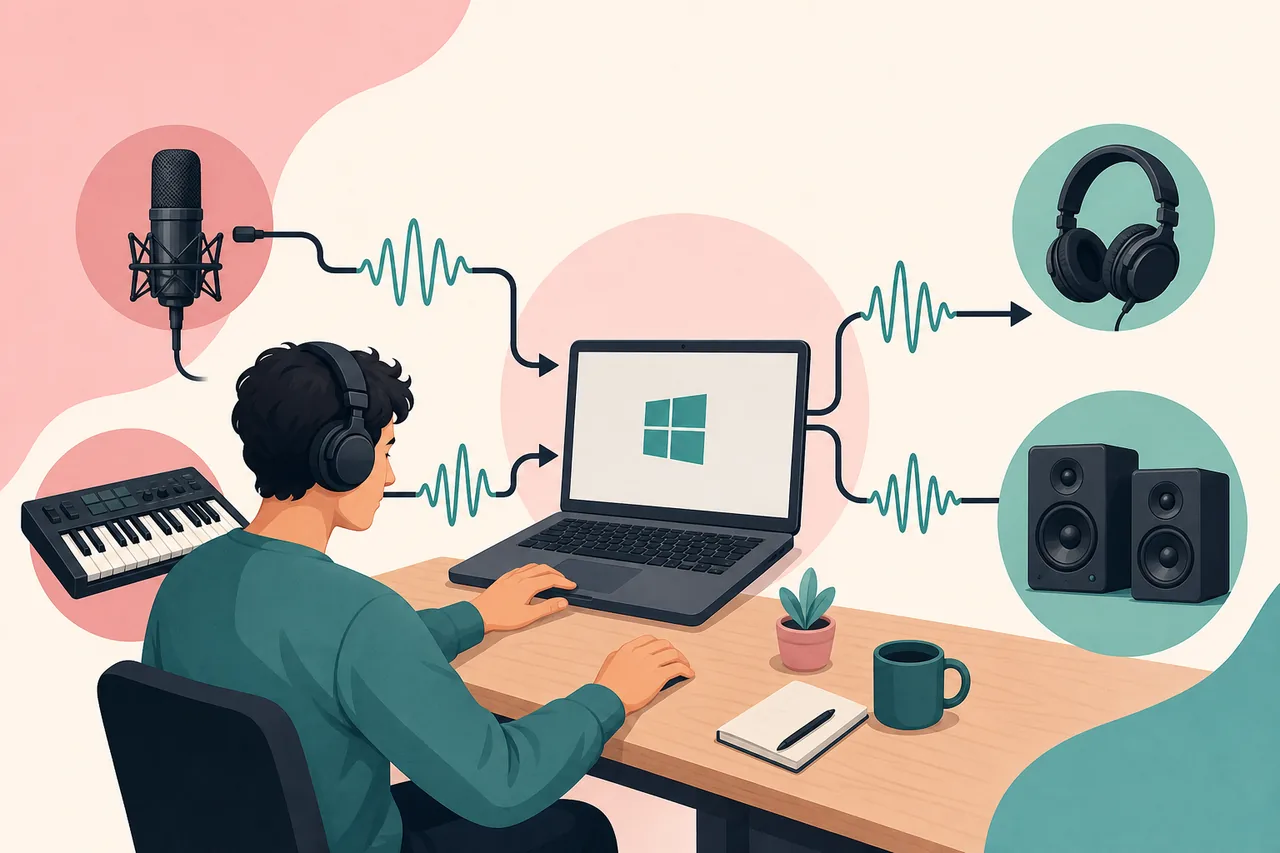
ASIO4ALL とは. ASIO4ALL とはを使う前に、目的がWindowsでのドライバーの役割を理解することであることを確認します。ASIO4ALLはASIO対応アプリとWindows WDMオーディオデバイスを接続しますが、存在しない入力端子を追加したり、機器の音質そのものを改善したりするものではありません。結果はデバイス、サンプルレート、USB接続、プロジェクト負荷に左右されます。 特に低レイテンシーとハードウェア音質を混同することを事前に確認し、一度に変更する項目は一つにします。問題が起きたときは最後に安定していた設定へ戻り、原因を切り分けてください。
ASIO4ALL とはを使う前に、目的がWindowsでのドライバーの役割を理解することであることを確認します。ASIO4ALLはASIO対応アプリとWindows WDMオーディオデバイスを接続しますが、存在しない入力端子を追加したり、機器の音質そのものを改善したりするものではありません。結果はデバイス、サンプルレート、USB接続、プロジェクト負荷に左右されます。 具体的にはDAWでの再生と録音の動作確認を実行し、再生だけでなく録音結果も確認します。メーターが動くだけでは十分ではなく、保存した音声を聞いて途切れ、チャンネル欠落、時間のずれがないか確かめます。
DAWとWindows音声をつなぐ仕組み
ASIO4ALL とは. ASIO4ALL とはを使う前に、目的がWindowsでのドライバーの役割を理解することであることを確認します。ASIO4ALLはASIO対応アプリとWindows WDMオーディオデバイスを接続しますが、存在しない入力端子を追加したり、機器の音質そのものを改善したりするものではありません。結果はデバイス、サンプルレート、USB接続、プロジェクト負荷に左右されます。 可能であればメーカー純正ASIOドライバーと同じプロジェクト、同じ入出力、同じサンプルレートで比較します。最小のバッファーよりも、DAWを開き直した後も予測どおり動く構成を優先してください。
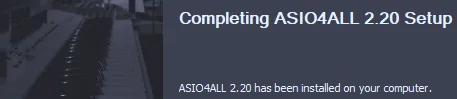
公式のASIO4ALL_2_22.exeをasio4all.orgから入手し、DAWや音声を使用するアプリを終了してからセットアップします。インストール後はDAWを開き直し、オーディオ設定でASIO4ALL v2を選択します。2.22ではOffline Settingsが常に導入されるため、別の設定ファイルは不要です。 特に低レイテンシーとハードウェア音質を混同することを事前に確認し、一度に変更する項目は一つにします。問題が起きたときは最後に安定していた設定へ戻り、原因を切り分けてください。
ASIO4ALLが役立つ場面
ASIO4ALL とは. 公式のASIO4ALL_2_22.exeをasio4all.orgから入手し、DAWや音声を使用するアプリを終了してからセットアップします。インストール後はDAWを開き直し、オーディオ設定でASIO4ALL v2を選択します。2.22ではOffline Settingsが常に導入されるため、別の設定ファイルは不要です。 具体的にはDAWでの再生と録音の動作確認を実行し、再生だけでなく録音結果も確認します。メーターが動くだけでは十分ではなく、保存した音声を聞いて途切れ、チャンネル欠落、時間のずれがないか確かめます。
公式のASIO4ALL_2_22.exeをasio4all.orgから入手し、DAWや音声を使用するアプリを終了してからセットアップします。インストール後はDAWを開き直し、オーディオ設定でASIO4ALL v2を選択します。2.22ではOffline Settingsが常に導入されるため、別の設定ファイルは不要です。 可能であればメーカー純正ASIOドライバーと同じプロジェクト、同じ入出力、同じサンプルレートで比較します。最小のバッファーよりも、DAWを開き直した後も予測どおり動く構成を優先してください。
ASIO4ALLにできないこと
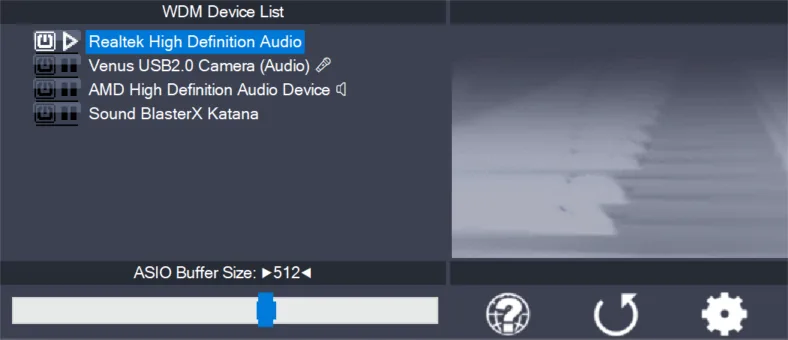
ASIO4ALL とは. コントロールパネルをDAWから開き、詳細表示で既知の出力を一つ、必要なら入力を一つだけ有効にします。Windowsでのドライバーの役割を理解することでは、最初から多くのエンドポイントを組み合わせないことが重要です。プロジェクトとWindowsデバイスのサンプルレートを合わせ、256サンプルから試します。 特に低レイテンシーとハードウェア音質を混同することを事前に確認し、一度に変更する項目は一つにします。問題が起きたときは最後に安定していた設定へ戻り、原因を切り分けてください。
コントロールパネルをDAWから開き、詳細表示で既知の出力を一つ、必要なら入力を一つだけ有効にします。Windowsでのドライバーの役割を理解することでは、最初から多くのエンドポイントを組み合わせないことが重要です。プロジェクトとWindowsデバイスのサンプルレートを合わせ、256サンプルから試します。 具体的にはDAWでの再生と録音の動作確認を実行し、再生だけでなく録音結果も確認します。メーターが動くだけでは十分ではなく、保存した音声を聞いて途切れ、チャンネル欠落、時間のずれがないか確かめます。
純正ASIOドライバーや他方式との比較
ASIO4ALL とは. コントロールパネルをDAWから開き、詳細表示で既知の出力を一つ、必要なら入力を一つだけ有効にします。Windowsでのドライバーの役割を理解することでは、最初から多くのエンドポイントを組み合わせないことが重要です。プロジェクトとWindowsデバイスのサンプルレートを合わせ、256サンプルから試します。 可能であればメーカー純正ASIOドライバーと同じプロジェクト、同じ入出力、同じサンプルレートで比較します。最小のバッファーよりも、DAWを開き直した後も予測どおり動く構成を優先してください。
遅延はバッファー値だけで決まりません。Bluetooth、先読みを行うプラグイン、機器の変換、DAWのモニタリングも遅れを増やします。ASIO4ALL とはを評価するときは有線の出力を使い、実際の負荷があるプロジェクトで再生と録音を続けて安定性を確認します。 特に低レイテンシーとハードウェア音質を混同することを事前に確認し、一度に変更する項目は一つにします。問題が起きたときは最後に安定していた設定へ戻り、原因を切り分けてください。
現行版・公式ダウンロード・最初の設定
ASIO4ALL とは. 遅延はバッファー値だけで決まりません。Bluetooth、先読みを行うプラグイン、機器の変換、DAWのモニタリングも遅れを増やします。ASIO4ALL とはを評価するときは有線の出力を使い、実際の負荷があるプロジェクトで再生と録音を続けて安定性を確認します。 具体的にはDAWでの再生と録音の動作確認を実行し、再生だけでなく録音結果も確認します。メーターが動くだけでは十分ではなく、保存した音声を聞いて途切れ、チャンネル欠落、時間のずれがないか確かめます。
遅延はバッファー値だけで決まりません。Bluetooth、先読みを行うプラグイン、機器の変換、DAWのモニタリングも遅れを増やします。ASIO4ALL とはを評価するときは有線の出力を使い、実際の負荷があるプロジェクトで再生と録音を続けて安定性を確認します。 可能であればメーカー純正ASIOドライバーと同じプロジェクト、同じ入出力、同じサンプルレートで比較します。最小のバッファーよりも、DAWを開き直した後も予測どおり動く構成を優先してください。
ASIO4ALL とは何かを判断するチェックリスト
ASIO4ALL とは. ASIO4ALL とはを使う前に、目的がWindowsでのドライバーの役割を理解することであることを確認します。ASIO4ALLはASIO対応アプリとWindows WDMオーディオデバイスを接続しますが、存在しない入力端子を追加したり、機器の音質そのものを改善したりするものではありません。結果はデバイス、サンプルレート、USB接続、プロジェクト負荷に左右されます。 特に低レイテンシーとハードウェア音質を混同することを事前に確認し、一度に変更する項目は一つにします。問題が起きたときは最後に安定していた設定へ戻り、原因を切り分けてください。
ASIO4ALL とは. コントロールパネルをDAWから開き、詳細表示で既知の出力を一つ、必要なら入力を一つだけ有効にします。Windowsでのドライバーの役割を理解することでは、最初から多くのエンドポイントを組み合わせないことが重要です。プロジェクトとWindowsデバイスのサンプルレートを合わせ、256サンプルから試します。 特に低レイテンシーとハードウェア音質を混同することを事前に確認し、一度に変更する項目は一つにします。問題が起きたときは最後に安定していた設定へ戻り、原因を切り分けてください。
- URL、バージョン、ファイル名が公式情報と一致しています。
- DAWを開き直した後も再生と録音が動作します。
- 通常のプロジェクト負荷でバッファーが安定しています。
ASIO4ALL とは何かを判断するチェックリスト
ASIO4ALL とはで使う正しいバージョンは?
公式のASIO4ALL 2.22を使用し、DAWでの再生と録音の動作確認を確認します。2.13を最新版として掲載する古いページや、変更された配布ファイルは避けてください。
ASIO4ALL とはは無料で安全ですか?
ASIO4ALLは無料です。安全な入手先はasio4all.orgの直接ファイルです。ダウンロード管理ソフト、拡張機能、無関係な最適化ツールは導入しないでください。
ASIO4ALL とはの設定後に再起動は必要ですか?
通常は不要です。DAWを閉じて開き直し、ASIO4ALL v2を再検出させます。それでも表示されない場合にだけWindowsを再起動します。
ASIO4ALL とはで音が出ない理由は?
正しい出力を有効にし、他の音声アプリを閉じ、サンプルレートを合わせます。その後DAWでの再生と録音の動作確認を繰り返し、赤いデバイス印が消えるか確認します。
ASIO4ALL とはのバッファーはいくつが適切ですか?
最初は256サンプルです。録音時は安定する範囲で小さくし、ミックスや重いプロジェクトでは大きくします。低レイテンシーとハードウェア音質を混同することも確認してください。