
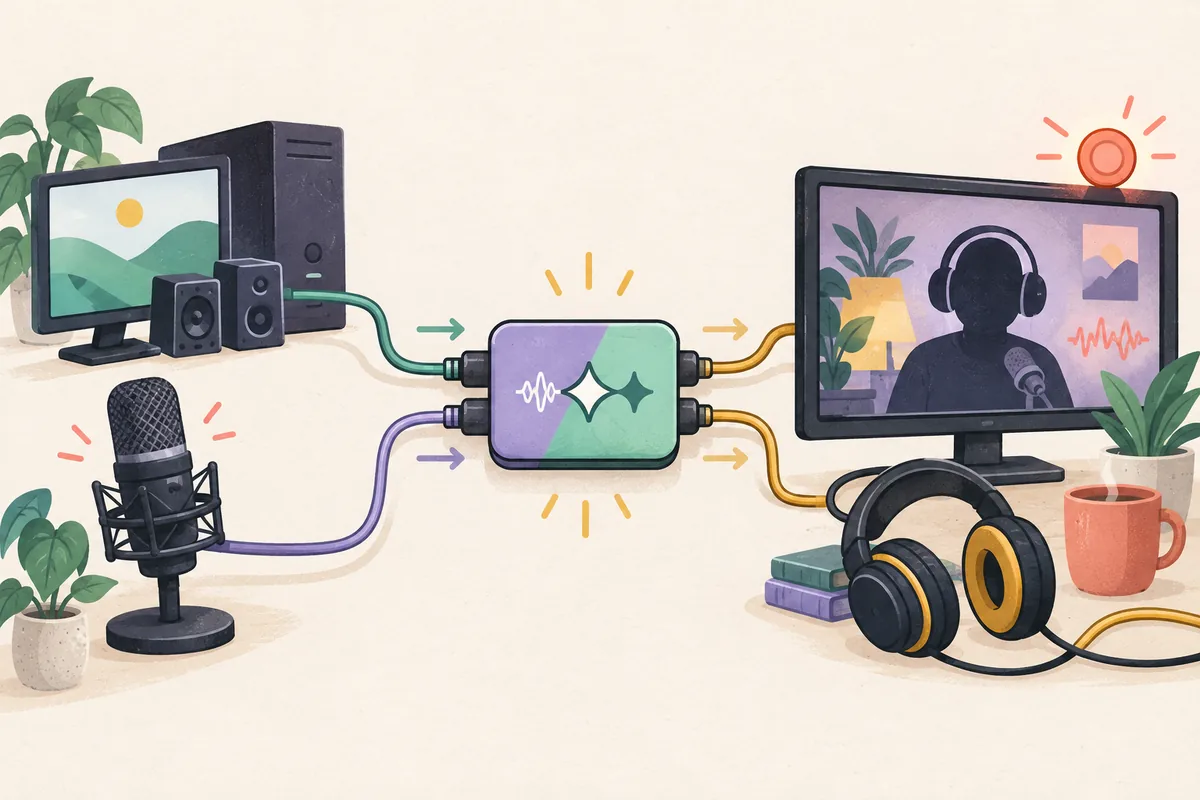
Wie ASIO4ALL zu OBS gelangt
Eine OBS-Konfiguration mit ASIO4ALL besteht aus mehreren Ebenen, die unterschiedliche Aufgaben haben. OBS verwaltet Szenenquelle, Mixer, Aufnahme, Stream und Monitoring. Ein ASIO-fähiges Plug-in gibt OBS einen Weg, einen ASIO-Eingang anzufordern. ASIO4ALL stellt diesem Plug-in die ausgewählten Windows-WDM-Endpunkte bereit. Das darunterliegende Mikrofon, Interface, HDMI-Gerät, der Line-Eingang oder das virtuelle Gerät bleibt von Windows abhängig. Eine Einstellung auf einer Ebene kann keine stummgeschaltete Quelle oder einen von einer anderen Anwendung belegten Endpunkt reparieren.
Diese Trennung erklärt, warum OBS einen aktiven Pegel anzeigen kann, obwohl die Datei stumm ist, oder warum ein zweimal aufgenommenes Mikrofon ein Echo erzeugt. Behandle den ersten Test als Signalwegprüfung: physischen Eingang bestimmen, einen Endpunkt aktivieren, eine OBS-Quelle hinzufügen, einen Pegel prüfen und eine kurze Datei aufnehmen. Aktiviere nicht sofort alle Lautsprecher, Webcam-Mikrofone, Bluetooth-Profile und virtuellen Kabel.
| Ebene | Was sie steuert | Erste Prüfung |
|---|---|---|
| OBS Studio | Szenenquelle, Mixer, Aufnahme, Stream und Monitoring | Prüfen, dass die gewünschte Quelle nur einmal im Mixer erscheint |
| OBS-ASIO-Quelle | ASIO-Gerät und Eingangskanal, den OBS anfordert | Eigenschaften öffnen und den Gerätenamen prüfen |
| ASIO4ALL-Panel | Aktive oder nicht verfügbare Windows-WDM-Endpunkte | Einen bekannten Mikrofon- oder Line-Eingang aktivieren |
| Windows-Endpunkt | Hardware, Berechtigungen, Format und Belegung des Eingangs | Andere Audio-Apps schließen und den Windows-Eingangspegel prüfen |
| Monitoring-Pfad | Ziel, an das OBS das überwachte Signal sendet | Ein Ziel verwenden und eine zweite Eingangskopie vermeiden |
Einen ASIO-Eingang in OBS einrichten
Beginne mit dem kleinsten funktionierenden Signalweg. Wenn ASIO4ALL bereits installiert ist, notiere Gerät und Buffer, bevor du etwas änderst. Wenn nicht, nutze die Installationsanleitung der Website und öffne OBS danach neu. Dateien und Kompatibilitätsbedingungen des Plug-ins können sich ändern. Verwende daher die Projektdokumentation und keine veränderten Installationsprogramme aus fremden Katalogen.
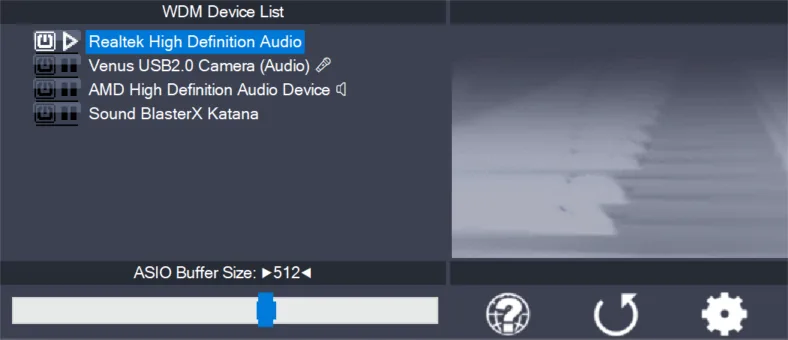
Die genauen Menünamen können sich zwischen OBS und einem OBS-ASIO-Build unterscheiden, die Reihenfolge bleibt aber gleich: Quelle hinzufügen, Eigenschaften öffnen, ASIO4ALL v2 wählen, ASIO4ALL-Panel öffnen, einen WDM-Endpunkt aktivieren, Kanal wählen und OBS-Pegel prüfen. Halte die Sample-Rate in Windows, ASIO4ALL, Quelle und OBS-Audioeinstellungen möglichst gleich.
- Quelle installieren oder prüfen
Nutze die Dokumentation des OBS-ASIO-Projekts für einen passenden Build. Starte OBS nach der Installation neu, damit die Quelle registriert wird.
- Eine ASIO-Quelle hinzufügen
Füge in der Szene für Aufnahme oder Stream die ASIO-Eingangsquelle hinzu. Aktiviere dasselbe Mikrofon zunächst nicht zusätzlich in Mic/Aux.
- ASIO4ALL öffnen
Öffne die Quelleneigenschaften und die Treiberkonfiguration. Aktiviere genau den benötigten WDM-Mikrofon- oder Line-Eingang und lasse andere Endpunkte aus.
- Kanal auswählen
Wähle den Kanal, der dem physischen Eingang entspricht. Ein Gerätename reicht bei mehreren Interface-Eingängen nicht aus.
- Kurze Aufnahme machen
Sprich oder spiele zehn Sekunden ein bekanntes Signal, stoppe die Aufnahme und höre die Datei an. Prüfe ein sauberes Signal, bevor du Monitoring oder weitere Geräte hinzufügst.
Die OBS-Dokumentation zu Audioquellen erklärt das allgemeine Quellenmodell. Das OBS-ASIO-Projekt ist die relevante Referenz, um einen ASIO-Eingang in OBS bereitzustellen. Diese Anleitung behauptet nicht, dass jeder Plug-in-Build mit jeder OBS-Version funktioniert.
Aufnehmen und monitoren, ohne ein Echo zu erzeugen
Eine saubere OBS-Aufnahme hat einen beabsichtigten Aufnahmeweg und eine klare Monitoring-Entscheidung. Wenn die ASIO-Quelle dein Mikrofon führt, entferne es aus Mic/Aux oder schalte die doppelte Quelle stumm. Wenn Desktop-Audio dazukommt, verwende eine getrennte Quelle und prüfe, ob der gewählte Aufnahmeweg das Mikrofon bereits enthält. Zwei funktionierende Pegel können dasselbe physische Signal enthalten und die Stimme verdoppeln.
Monitoring fügt einen weiteren Weg hinzu, der leicht mit der Aufnahme verwechselt wird. OBS kann die Quelle an das Monitoring-Gerät senden, während Windows oder das Interface sie zusätzlich direkt an den Kopfhörer zurückgeben. Nutze beim Test Kopfhörer, wähle ein einziges Ziel und schalte Kopien nacheinander stumm. Die Aufnahme für Zuschauer und dein lokaler Rückweg sind zwei Prüfungen; kontrolliere beide mit einer kurzen Datei.
| Ziel | Empfohlener erster Weg | Häufiger Fehler |
|---|---|---|
| Mikrofon aufnehmen | Eine ASIO-Quelle an einen ASIO4ALL-Eingang | Dasselbe Mikrofon bleibt in Mic/Aux aktiv |
| Line-Eingang streamen | Ein Line-Endpunkt, ein Kanal und ein kurzer privater Test | Das Interface ist aktiv, aber der falsche Kanal gewählt |
| Beim Aufnehmen sich selbst hören | OBS-Monitoring auf kabelgebundene Kopfhörer | Windows-Direktmonitoring und OBS-Monitoring laufen zugleich |
| Desktop-Ton hinzufügen | Getrennte Desktop- oder Anwendungsquelle | Desktop-Capture enthält das Mikrofon nochmals über Loopback |
| Stream schützen | Vor dem Livegang lokal aufnehmen | Ein aktiver Pegel gilt fälschlich als Beweis für den finalen Mix |
Stummen, verzerrten oder doppelten Ton beheben
Wenn die ASIO-Quelle fehlt, prüfe, ob OBS nach der Plug-in-Installation neu gestartet wurde und ob der Build zu deiner Umgebung passt. Wenn die Quelle vorhanden ist, aber kein Endpunkt erscheint, schließe DAWs, Browser mit Ton, Meeting-Apps, Player und Bedienfelder, die das Windows-Gerät belegen können. Öffne Quelleneigenschaften und ASIO4ALL erneut und beginne mit einem Eingang. Eine Neuinstallation von ASIO4ALL gibt einen von einem anderen Prozess belegten Endpunkt nicht frei.
Wenn der Pegel stumm bleibt, kontrolliere den Aktivierungszustand des Endpunkts, Windows-Mikrofonberechtigungen, Kanal, Quellensperre und physischen Gain. Wenn der Pegel ausschlägt, die Datei aber stumm ist, prüfe OBS-Aufnahmespur, aktive Szene und die tatsächlich wiedergegebene Datei. Bei Verzerrung oder Knacken gleiche die Sample-Rate an und erhöhe den Buffer um eine Stufe. Verstecke keinen falschen Eingang mit einer Bufferänderung.
Wenn die Stimme doppelt zu hören ist, schalte alle Kopien außer der ASIO-Quelle stumm und füge sie einzeln wieder hinzu. Bei einem verzögerten Echo prüfe OBS-Monitoring sowie direktes Hardware- oder Windows-Monitoring. Wenn OBS das falsche Gerät aufnimmt, deaktiviere HDMI, Bluetooth, Webcam und virtuelle Endpunkte vorübergehend, um den gewünschten WDM-Unterendpunkt zu finden.
- Keine ASIO-Quelle: OBS neu starten, Registrierung prüfen und die Projekt-Hinweise lesen.
- Kein Endpunkt: andere Audio-Programme schließen und den genauen WDM-Unterendpunkt prüfen.
- Kein Pegel: Windows-Berechtigung, Gain, Stummschaltung, Kanal und Kabel prüfen.
- Pegel, aber stumme Datei: Aufnahmespur, aktive Szene und abgespielte Datei prüfen.
- Knacken oder Verzerrung: Sample-Raten angleichen, Buffer moderat erhöhen und erneut testen.
- Echo oder doppelte Stimme: Mic/Aux, Loopback, Direktmonitoring und doppelte OBS-Quellen stummschalten.
- Falscher Eingang: HDMI, Bluetooth, Webcam und virtuelle Geräte während der Suche deaktivieren.
Latenz, Sample-Rate und Gerätebelegung
ASIO4ALL kann ein WDM-Gerät für eine ASIO-Quelle bereitstellen, garantiert aber keine geringere Latenz als ein gepflegter Hersteller-Treiber. Für Sprach-Streams ist ein stabiler Buffer meist wichtiger als die kleinste Zahl. Beginne mit etwa 256 Samples, teste die Aufnahme und wechsle erst danach zu 128. Erhöhe den Buffer, wenn CPU-Last, Plug-ins, USB-Weg oder mehrere aktive Endpunkte Knackser erzeugen.
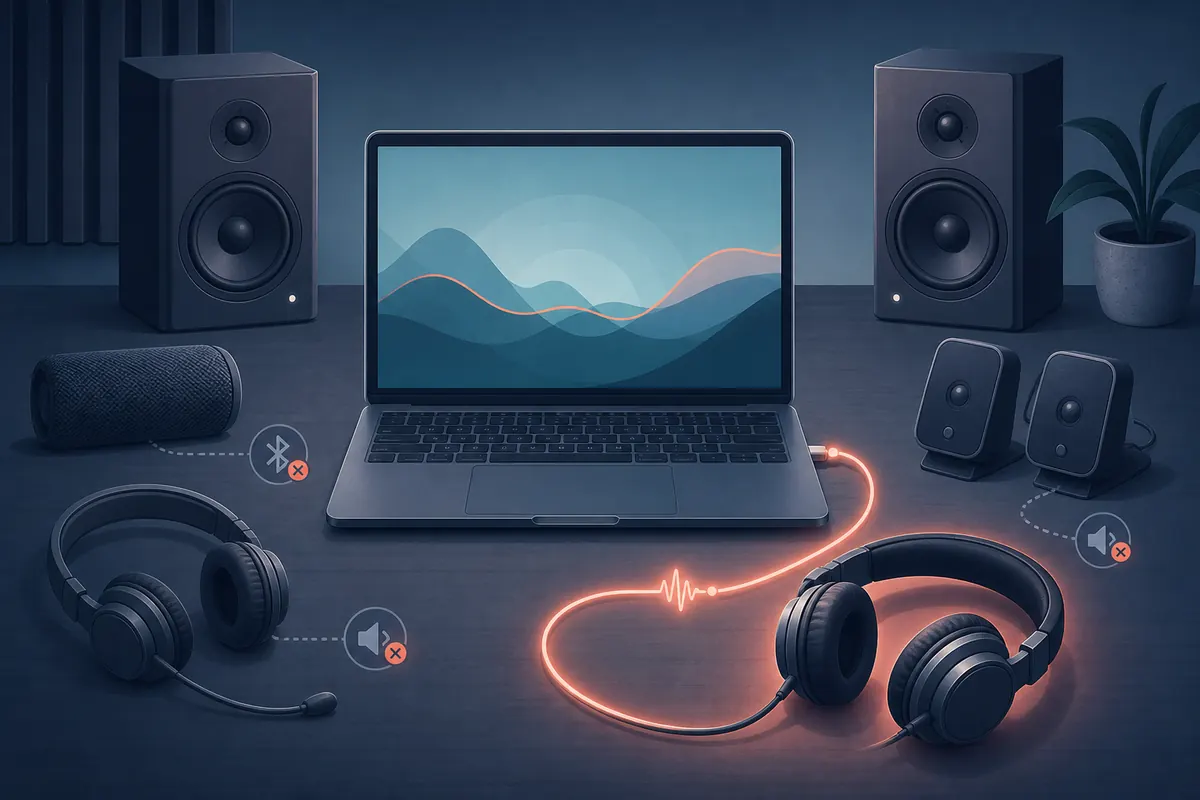
Eine nicht passende Sample-Rate kann einen Endpunkt unbrauchbar machen, Resampling auslösen oder einen scheinbar aktiven Weg mit falschem Klang erzeugen. Nutze eine vom Gerät unterstützte Rate und gleiche Windows, ASIO4ALL, OBS und die Quelle möglichst an. Bluetooth ist als Diagnosebasis ungünstig, weil Transportverzögerung und Profilwechsel zusätzliche Variablen bringen. Teste zuerst mit Kabelkopfhörern und einem Gerät.
| Situation | Startpunkt | Was das Ergebnis zeigt |
|---|---|---|
| Erster OBS-Sprachtest | Ein Eingang, 256 Samples, gleiche Sample-Rate | Trennt Routing und Belegung von Leistungsproblemen |
| Saubere Stimme, aber Verzögerung | 128 erst nach stabilem Signalweg testen | Buffer kann Treiberpuffer verringern, nicht aber Monitoring- oder Plug-in-Latenz |
| Knacken beim Stream | Auf 256 oder 512 zurückgehen und Zusatzendpunkte entfernen | Der Weg braucht mehr Prozessreserve oder weniger aktive Geräte |
| Zwei Geräte kombinieren | Jedes Gerät zunächst allein testen | Unabhängige Takte und Windows-Belegung können den Weg instabil machen |
| Normale Desktop-Wiedergabe | OBS-Standardweg für Windows verwenden | Eine Brücke ist ohne ASIO-spezifischen Eingang unnötig |
OBS- und ASIO4ALL-Prüfliste
Die Einrichtung ist bereit, wenn du den Signalweg erklären und wiederholen kannst: welcher physische Eingang aktiv ist, welcher ASIO4ALL-Endpunkt ihn bereitstellt, welche OBS-Quelle ihn empfängt, welche Spur ihn aufnimmt und wohin das Monitoring geht. Nimm vor dem Livegang lokal auf. Die Datei ist aussagekräftiger als ein grüner Pegel, weil sie doppelte Quellen, falsche Kanäle, stumme Spuren und verzögertes Monitoring sichtbar macht.
Halte den Ausgangspunkt klein. Füge Desktop-Audio, einen zweiten Eingang, ein virtuelles Kabel oder einen kleineren Buffer erst hinzu, wenn die Aufnahme mit einem Eingang sauber ist. Wenn eine Änderung den Weg zerstört, kehre zum Ausgangspunkt zurück und ändere nur eine Ebene. Prüfe bei Änderungen der Plug-in-Dokumentation zuerst die Kompatibilität, bevor du einen funktionierenden Weg ersetzt.
- OBS wurde nach Installation oder Aktualisierung der ASIO-Quelle neu gestartet.
- Für den ersten Test ist nur der benötigte ASIO4ALL-WDM-Eingang aktiv.
- OBS-Quelle, Kanal, Sample-Rate und Aufnahmespur sind bekannt.
- Dasselbe Mikrofon ist nicht gleichzeitig in ASIO und Mic/Aux aktiv.
- Eine lokale Zehn-Sekunden-Aufnahme enthält das erwartete saubere Signal.
- Das Monitoring nutzt ein bewusst gewähltes Ziel und erzeugt kein Echo.
- Der Buffer bleibt unter der echten Aufnahme- oder Stream-Last stabil.
- Unnötige HDMI-, Bluetooth-, Webcam- und virtuelle Endpunkte sind während der Diagnose deaktiviert.
FAQ zu ASIO4ALL mit OBS
Kann OBS ASIO4ALL direkt verwenden?
OBS Studio führt ASIO4ALL normalerweise nicht als integriertes Desktop-Audiogerät. Nutze eine ASIO-fähige Quelle wie das OBS-ASIO-Projekt, wähle darin ASIO4ALL v2 und aktiviere den benötigten WDM-Endpunkt. Für normalen Desktop-Ton sind die Windows-Quellen von OBS oft einfacher.
Wie wähle ich ASIO4ALL in OBS aus?
Installiere eine kompatible ASIO-Quelle, starte OBS neu, füge sie einer Szene hinzu und öffne die Eigenschaften. Wähle ASIO4ALL v2, öffne das Treiberpanel, aktiviere einen Eingang und wähle den passenden Kanal. Prüfe danach eine kurze lokale Aufnahme und nicht nur den Mixer-Pegel.
Warum erscheint mein ASIO4ALL-Eingang nicht in OBS?
Das Plug-in wird möglicherweise erst nach einem Neustart registriert, der Build passt nicht zu deiner OBS-Umgebung, eine andere Anwendung belegt den Endpunkt oder das WDM-Gerät ist bei der gewählten Rate nicht verfügbar. Starte OBS neu, schließe Audio-Programme und prüfe den genauen Endpunkt in ASIO4ALL.
Warum zeigt OBS einen Pegel, nimmt aber Stille auf?
Prüfe Quellensperre, Aufnahmespur, aktive Szene und die Datei, die du tatsächlich wiedergegeben hast. Ein aktiver Quellenpegel beweist, dass OBS ein Signal erhält, nicht aber, dass es der Spur oder Ausgabe zugewiesen ist, die du anhörst.
Wie verhindere ich Echo mit ASIO4ALL und OBS?
Verwende einen einzigen Aufnahmeweg für das Mikrofon. Schalte dasselbe Gerät in Mic/Aux, Loopback, Direktmonitoring, einer zweiten Szenequelle oder OBS-Monitoring stumm. Wenn du über OBS monitorst, nutze Kopfhörer und ein einziges Monitoring-Ziel.
Verringert ASIO4ALL die OBS-Latenz?
Nicht automatisch. ASIO4ALL ist eine Kompatibilitätsschicht; die Verzögerung hängt auch von Buffer, Gerät, Wandlung, USB-Weg, Plug-ins, OBS-Monitoring und Hardware ab. Beginne mit einem stabilen Buffer und kabelgebundenem Monitoring.
Kann ich Mikrofon und Desktop-Ton gemeinsam aufnehmen?
Ja, teste beide aber zunächst getrennt. Nutze eine ASIO-Quelle für Mikrofon oder Line-Eingang und eine separate Desktop- oder Anwendungsquelle für den Computer-Ton. Prüfe, dass der Desktop-Weg das Mikrofon nicht über Loopback oder Monitoring nochmals enthält.