

Comment ASIO4ALL arrive jusqu’à OBS
Une configuration OBS avec ASIO4ALL comporte plusieurs couches, et chacune a une fonction différente. OBS gère la source de scène, le mixeur, l’enregistrement, le direct et le monitoring. Un plug-in compatible ASIO donne à OBS un moyen de demander une entrée ASIO. ASIO4ALL présente ensuite les endpoints WDM Windows sélectionnés. Windows continue de gérer le microphone, l’interface, le chemin HDMI, l’entrée ligne ou le périphérique virtuel sous-jacent. Un réglage d’une couche ne peut pas réparer une source en sourdine ni un endpoint occupé par une autre application.
Cette séparation explique pourquoi OBS peut afficher un vumètre actif alors que le fichier est silencieux, ou pourquoi le même microphone capturé deux fois produit un écho. Traitez le premier essai comme une vérification de chemin : identifiez l’entrée physique, activez un endpoint, ajoutez une seule source OBS, vérifiez un vumètre et enregistrez un court fichier. N’activez pas d’emblée toutes les sorties, le microphone de webcam, le Bluetooth et les câbles virtuels.
| Couche | Ce qu’elle contrôle | Premier contrôle |
|---|---|---|
| OBS Studio | Source de scène, mixeur, enregistrement, direct et monitoring | Vérifier que la source voulue apparaît une seule fois dans le mixeur |
| Source OBS-ASIO | Périphérique ASIO et canal d’entrée demandé par OBS | Ouvrir les propriétés et confirmer le nom du périphérique |
| Panneau ASIO4ALL | Endpoints WDM Windows actifs ou indisponibles | Activer un seul microphone ou une seule entrée ligne connue |
| Endpoint Windows | Matériel, autorisations, format et occupation de l’entrée | Fermer les autres applications audio et vérifier le niveau Windows |
| Chemin de monitoring | Destination vers laquelle OBS envoie le signal monitoré | Utiliser une destination et éviter une seconde copie de l’entrée |
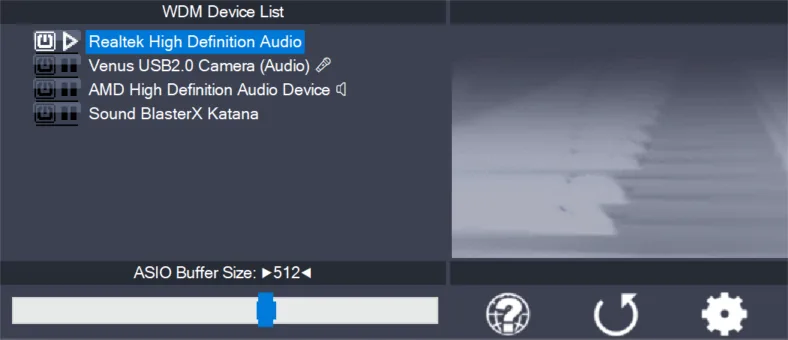
Configurer une seule entrée ASIO dans OBS
Commencez par le chemin fonctionnel le plus court. Si ASIO4ALL est déjà installé, notez le périphérique et le buffer actuels avant toute modification. Sinon, suivez le guide d’installation du site et rouvrez OBS ensuite. Les fichiers et conditions de compatibilité du plug-in peuvent évoluer : consultez sa documentation et évitez les installateurs modifiés provenant de catalogues sans rapport.
Les noms de menus peuvent varier selon OBS et la version d’OBS-ASIO, mais l’ordre reste le même : ajouter la source, ouvrir ses propriétés, sélectionner ASIO4ALL v2, ouvrir le panneau ASIO4ALL, activer un endpoint WDM, choisir le canal et vérifier le vumètre OBS. Gardez la fréquence cohérente entre Windows, ASIO4ALL, la source et les réglages audio OBS lorsque les commandes sont disponibles.
- Installer ou vérifier la source
Utilisez la documentation du projet OBS-ASIO pour choisir une version compatible. Redémarrez OBS après l’installation afin que la nouvelle source soit enregistrée.
- Ajouter une source ASIO
Dans la scène à enregistrer ou diffuser, ajoutez la source d’entrée ASIO. N’ajoutez pas encore le même microphone dans Mic/Aux.
- Ouvrir ASIO4ALL
Ouvrez les propriétés de la source et la configuration du pilote. Activez l’entrée WDM précise et laissez les endpoints inutiles désactivés.
- Choisir le canal
Sélectionnez le canal correspondant à l’entrée physique. Le nom de l’interface ne suffit pas lorsqu’elle expose plusieurs entrées.
- Faire un essai court
Parlez ou lisez un signal connu pendant dix secondes, arrêtez l’enregistrement et écoutez le fichier. Confirmez un seul signal propre avant d’activer le monitoring.
La documentation des sources audio OBS présente le modèle général des sources. Le projet OBS-ASIO sert de référence pour exposer une entrée ASIO dans OBS ; ce guide ne prétend pas que chaque build du plug-in fonctionne avec chaque version d’OBS.
Capturer et monitorer sans écho
Un enregistrement OBS propre possède un seul chemin de capture intentionnel et une décision claire pour le monitoring. Si la source ASIO transporte le microphone, retirez ce microphone de Mic/Aux ou mettez la source en sourdine. Si vous avez aussi besoin du son du bureau, gardez-le dans une source séparée et vérifiez que la méthode choisie ne contient pas déjà le microphone. Deux vumètres valides peuvent représenter le même signal physique et doubler la voix.
Le monitoring ajoute un autre chemin qui peut être confondu avec la capture. OBS peut envoyer la source vers le périphérique de monitoring pendant que Windows ou l’interface la renvoie directement au casque. Utilisez un casque pendant le test, choisissez une destination unique et mettez les copies en sourdine une par une. Le fichier destiné au public et votre retour local sont deux observations : vérifiez-les avec un court enregistrement au lieu de faire confiance au vumètre en direct.
| Objectif | Premier chemin recommandé | Erreur fréquente |
|---|---|---|
| Enregistrer un microphone | Une source ASIO reliée à une entrée ASIO4ALL | Le même microphone reste actif dans Mic/Aux |
| Diffuser une entrée ligne | Un endpoint ligne, un canal et un essai privé court | L’interface est active mais le mauvais canal est choisi |
| S’entendre pendant l’enregistrement | Monitoring OBS vers un casque filaire | Le monitoring direct Windows et celui d’OBS sont audibles ensemble |
| Ajouter le son du bureau | Une source de bureau ou d’application distincte | La capture du bureau réinjecte le microphone par loopback |
| Protéger le direct | Tester un fichier local avant de diffuser | Considérer un vumètre actif comme la preuve du mix final |
Corriger un son muet, déformé ou doublé
Si la source ASIO n’apparaît pas, vérifiez qu’OBS a été redémarré après l’installation du plug-in et que le build correspond à votre environnement. Si la source existe mais qu’aucun endpoint n’est visible, fermez les DAW, navigateurs avec audio, applications de réunion, lecteurs et panneaux susceptibles d’occuper le périphérique Windows. Rouvrez les propriétés de la source et le panneau ASIO4ALL, puis recommencez avec une seule entrée. Réinstaller ASIO4ALL ne libère pas un endpoint détenu par un autre processus.
Si le vumètre reste silencieux, contrôlez l’état d’activation de l’endpoint, l’autorisation microphone Windows, le canal, la sourdine de la source et le gain physique. Si le vumètre bouge mais que le fichier reste muet, vérifiez la piste d’enregistrement OBS, la scène active et le fichier réellement lu. En cas de distorsion ou de craquements, alignez la fréquence et augmentez le buffer d’un cran ; ne masquez pas une mauvaise entrée avec un réglage de buffer.
Si la voix est doublée, mettez toutes les copies en sourdine sauf la source ASIO et réintroduisez-les une par une. Pour un écho retardé, inspectez le monitoring OBS et le monitoring direct du matériel ou de Windows. Si OBS prend le mauvais périphérique, désactivez temporairement HDMI, Bluetooth, webcam et endpoints virtuels pour identifier l’enfant WDM voulu.
- Source ASIO absente : redémarrer OBS, confirmer l’enregistrement du plug-in et lire ses notes de compatibilité.
- Endpoint absent : fermer les autres logiciels audio et inspecter l’enfant WDM exact dans ASIO4ALL.
- Aucun vumètre : vérifier autorisations Windows, gain, sourdine, canal et câblage physique.
- Vumètre actif mais fichier muet : vérifier la piste d’enregistrement, la scène active et le fichier relu.
- Craquements ou distorsion : aligner les fréquences, augmenter raisonnablement le buffer et refaire le test.
- Écho ou voix doublée : mettre en sourdine Mic/Aux, loopback, monitoring direct et sources OBS répétées.
- Mauvaise entrée : désactiver HDMI, Bluetooth, webcam et périphériques virtuels pendant l’identification.

Latence, fréquence et occupation du périphérique
ASIO4ALL peut exposer un périphérique WDM à une source ASIO, mais ne garantit pas une latence inférieure à celle d’un pilote constructeur maintenu. Pour une voix en direct, un buffer stable est généralement plus utile que le chiffre minimal. Commencez autour de 256 échantillons, testez l’enregistrement et ne passez à 128 que si l’entrée reste propre. Augmentez le buffer si la charge CPU, les plug-ins, l’USB ou plusieurs endpoints actifs créent des clics.
Une fréquence incompatible peut rendre un endpoint indisponible, déclencher un rééchantillonnage ou créer un chemin qui semble actif mais sonne mal. Utilisez une fréquence supportée par le matériel et alignez Windows, ASIO4ALL, OBS et la source autant que possible. Le Bluetooth est un mauvais point de référence pour le diagnostic, car son délai et ses changements de profil ajoutent une variable. Testez d’abord avec un casque filaire et un seul périphérique.
| Situation | Point de départ | Ce que le résultat indique |
|---|---|---|
| Premier test de voix dans OBS | Une entrée, 256 échantillons et fréquence identique | Sépare le routage et l’occupation des problèmes de performance |
| Voix propre mais retardée | Essayer 128 seulement après stabilisation | Le buffer peut réduire le délai du pilote, pas celui du monitoring |
| Craquements pendant le direct | Revenir à 256 ou 512 et retirer les endpoints supplémentaires | Le chemin manque de marge de traitement ou de simplicité |
| Deux périphériques à combiner | Tester chaque périphérique seul avant la combinaison | Les horloges et l’occupation Windows peuvent rendre le chemin instable |
| Lecture ordinaire du bureau | Utiliser la capture Windows standard d’OBS | Un pont est inutile lorsqu’aucune entrée ASIO n’est nécessaire |
Checklist de vérification OBS et ASIO4ALL
La configuration est prête lorsque le chemin est explicable et répétable : vous connaissez l’entrée physique active, l’endpoint ASIO4ALL qui l’expose, la source OBS qui la reçoit, la piste qui l’enregistre et la destination du monitoring. Enregistrez un test local avant le direct. Le fichier est plus utile qu’un vumètre vert, car il révèle les sources doubles, les mauvais canaux, les pistes silencieuses et le monitoring retardé.
Gardez une base minimale. Ajoutez le son du bureau, une seconde entrée, un câble virtuel ou un buffer inférieur seulement après avoir obtenu un enregistrement propre avec une entrée. Si un changement casse le chemin, revenez à la base et ne modifiez qu’une couche. Si la documentation du plug-in évolue, vérifiez sa compatibilité avant de remplacer un chemin fonctionnel.
- OBS a été redémarré après l’installation ou la mise à jour de la source ASIO.
- Seule l’entrée WDM ASIO4ALL nécessaire est active pour le premier test.
- La source, le canal, la fréquence et la piste d’enregistrement OBS sont identifiés.
- Le même microphone n’est pas actif à la fois dans ASIO et Mic/Aux.
- Un enregistrement local de dix secondes contient le signal propre attendu.
- Le monitoring utilise une destination choisie et ne crée pas d’écho.
- Le buffer reste stable sous la charge réelle d’enregistrement ou de direct.
- HDMI, Bluetooth, webcam et endpoints virtuels inutiles sont désactivés pendant le diagnostic.
FAQ sur ASIO4ALL avec OBS
OBS peut-il utiliser ASIO4ALL directement ?
OBS Studio ne propose généralement pas ASIO4ALL comme périphérique audio de bureau intégré. Utilisez une source compatible ASIO comme le projet OBS-ASIO, sélectionnez ASIO4ALL v2 dans cette source et activez l’endpoint WDM voulu. Pour le son de bureau ordinaire, les sources Windows d’OBS sont souvent plus simples.
Comment sélectionner ASIO4ALL dans OBS ?
Installez une source ASIO compatible, redémarrez OBS, ajoutez-la à une scène et ouvrez ses propriétés. Choisissez ASIO4ALL v2, ouvrez le panneau du pilote, activez une entrée et sélectionnez le canal correspondant. Vérifiez ensuite un court fichier local, pas seulement le vumètre.
Pourquoi mon entrée ASIO4ALL n’apparaît-elle pas dans OBS ?
Le plug-in peut nécessiter un redémarrage d’OBS, le build peut ne pas correspondre à votre environnement, une autre application peut occuper l’endpoint ou le périphérique WDM peut être indisponible à cette fréquence. Redémarrez OBS, fermez les autres logiciels audio et inspectez l’endpoint exact dans ASIO4ALL.
Pourquoi OBS affiche-t-il un vumètre mais enregistre-t-il du silence ?
Vérifiez la sourdine de la source, l’affectation de la piste, la scène active et le fichier réellement écouté. Un vumètre actif prouve qu’OBS reçoit un signal, mais pas que ce signal est affecté à la piste ou à la sortie que vous relisez.
Comment éviter l’écho avec ASIO4ALL et OBS ?
Utilisez un seul chemin de capture pour le microphone. Mettez le même périphérique en sourdine dans Mic/Aux, loopback, monitoring direct, une autre source ou le monitoring OBS pendant le test. Si vous monitorer depuis OBS, utilisez un casque et une seule destination.
ASIO4ALL réduit-il la latence d’OBS ?
Pas automatiquement. ASIO4ALL est une couche de compatibilité et le délai dépend aussi du buffer, du périphérique, de la conversion, de l’USB, des plug-ins, du monitoring OBS et du matériel. Commencez avec un buffer stable et un monitoring filaire.
Puis-je capturer un microphone et le son du bureau ensemble ?
Oui, mais testez-les séparément. Utilisez une source ASIO pour le microphone ou l’entrée ligne et une source OBS distincte pour le bureau ou l’application. Vérifiez que le chemin du bureau ne réintroduit pas le microphone par loopback ou monitoring.