
Come il segnale ASIO4ALL arriva a OBS
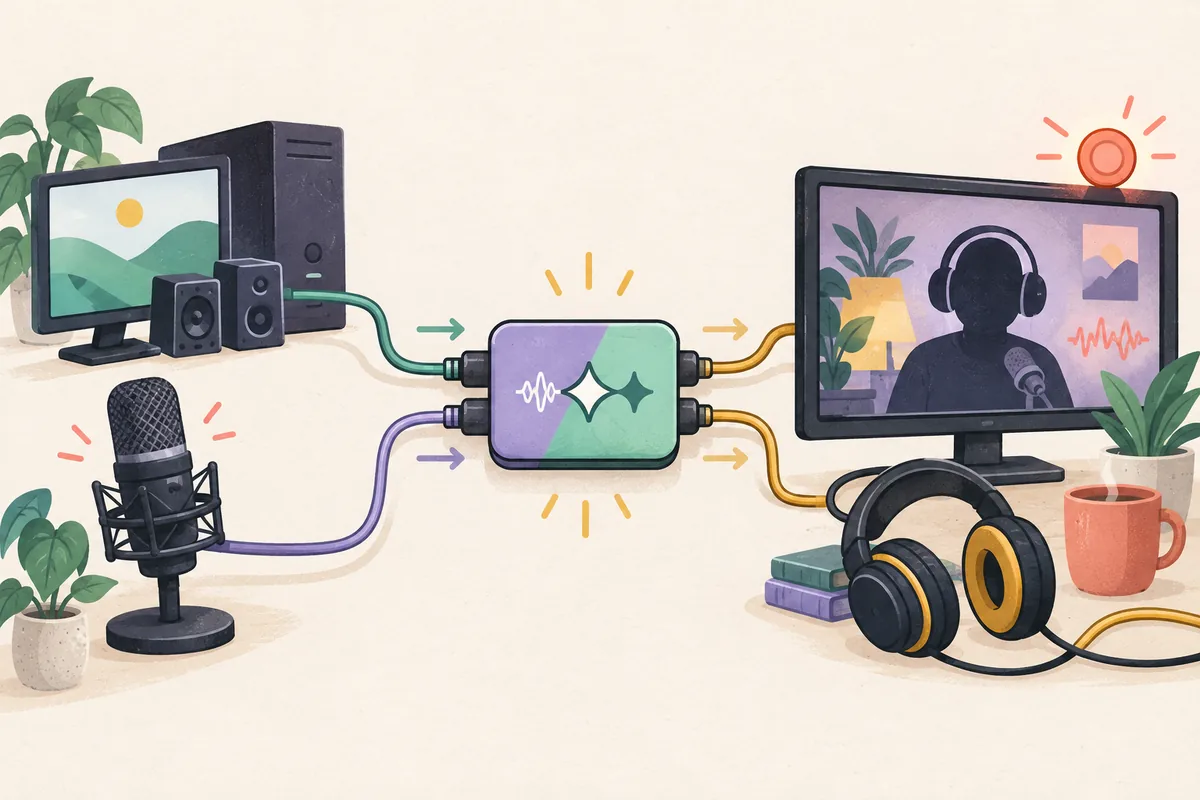
Una configurazione OBS con ASIO4ALL comprende diversi livelli, e ciascun livello ha un compito diverso. OBS gestisce la sorgente della scena, il mixer, la registrazione, lo streaming e il monitoraggio. Una sorgente compatibile con ASIO permette a OBS di richiedere un ingresso ASIO. ASIO4ALL presenta a quella sorgente gli endpoint WDM di Windows selezionati. Windows continua a gestire il microfono, l'interfaccia, l'ingresso HDMI, la linea o il dispositivo virtuale sottostante. Un'impostazione in un livello non può riattivare una sorgente silenziata né liberare un endpoint occupato da un'altra applicazione.
Questa distinzione spiega perché il meter OBS può mostrare un livello mentre il pubblico non sente nulla, oppure perché lo stesso microfono può essere catturato due volte e generare eco. Considera il primo test una verifica del percorso: identifica l'ingresso fisico, abilita un endpoint, aggiungi una sorgente OBS, controlla un solo meter e registra un breve file. Non iniziare attivando ogni uscita, il microfono della webcam, il profilo Bluetooth e i cavi virtuali.
| Livello | Cosa controlla | Prima verifica |
|---|---|---|
| OBS Studio | Sorgente della scena, mixer, registrazione, streaming e monitoraggio | Controlla che la sorgente desiderata compaia una sola volta nel mixer |
| Sorgente OBS-ASIO | Dispositivo ASIO e canale di ingresso richiesti da OBS | Apri le proprietà e verifica il nome del dispositivo |
| Pannello ASIO4ALL | Endpoint WDM Windows attivi o non disponibili | Abilita un microfono o un ingresso di linea conosciuto |
| Endpoint Windows | Hardware, autorizzazioni, formato e utilizzo esclusivo | Chiudi le altre applicazioni audio e controlla il livello in Windows |
| Percorso di monitoraggio | Destinazione a cui OBS invia il segnale monitorato | Usa una sola destinazione ed evita una seconda copia dell'ingresso |
Configura un solo ingresso ASIO in OBS
Per prima cosa usa il percorso funzionante più semplice. Se ASIO4ALL è già installato, annota dispositivo e buffer attuali prima di modificare qualcosa. In caso contrario, segui la guida all'installazione del sito e riapri OBS dopo l'installazione. I file di distribuzione e le note di compatibilità del plugin possono cambiare nel tempo: usa la documentazione del progetto invece di un installer riconfezionato proveniente da un catalogo non collegato.
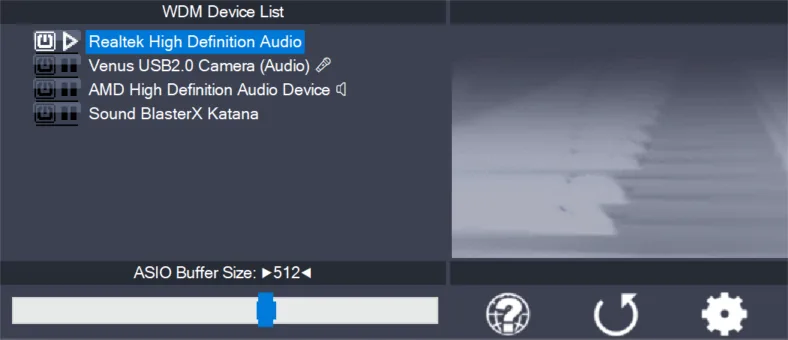
I nomi dei menu possono cambiare tra OBS e le diverse build di OBS-ASIO, ma il flusso resta simile: aggiungi la sorgente, apri le proprietà, scegli ASIO4ALL v2, apri il pannello ASIO4ALL, attiva un endpoint WDM, seleziona il canale di ingresso e verifica il meter OBS. Quando i controlli sono disponibili, mantieni coerente la frequenza di campionamento in Windows, ASIO4ALL, la sorgente e le impostazioni audio di OBS.
- Installa o verifica la sorgente
Usa la documentazione del progetto OBS-ASIO per trovare una build compatibile. Dopo l'installazione riavvia OBS, così la nuova sorgente viene registrata.
- Aggiungi una sorgente ASIO
Nella scena che registrerai o trasmetterai aggiungi la sorgente di ingresso ASIO. Non aggiungere lo stesso microfono anche a Mic/Aux finché il primo percorso non è stato verificato.
- Apri ASIO4ALL
Apri le proprietà della sorgente e la configurazione del driver. Abilita l'esatto microfono o ingresso di linea WDM necessario e lascia disattivati gli endpoint non pertinenti.
- Scegli il canale
Seleziona il canale che corrisponde all'ingresso fisico. Il nome del dispositivo non è sufficiente quando un'interfaccia espone più ingressi.
- Registra un breve test
Parla o riproduci un segnale noto per dieci secondi, interrompi la registrazione e ascolta il file. Conferma un solo meter pulito e una sola copia udibile prima di aggiungere monitoraggio o altri dispositivi.
La documentazione OBS sulle sorgenti audio spiega il modello generale delle sorgenti. Il progetto OBS-ASIO è il riferimento per esporre un ingresso ASIO dentro OBS; questa guida non afferma che ogni build del plugin supporti ogni release di OBS.
Cattura e monitora senza eco
Una registrazione OBS pulita ha un solo percorso di cattura intenzionale e una scelta precisa per il monitoraggio. Se la sorgente ASIO trasporta il microfono, rimuovi lo stesso microfono da Mic/Aux oppure silenzia la sorgente duplicata. Se serve anche l'audio del desktop, tienilo in una sorgente separata e verifica che il metodo scelto non includa di nuovo il microfono. Due meter normali possono comunque produrre una voce raddoppiata quando contengono lo stesso segnale fisico.
Il monitoraggio aggiunge un altro percorso che può essere confuso con la cattura. OBS può inviare la sorgente al dispositivo di monitoraggio mentre Windows o l'interfaccia la restituiscono direttamente alle cuffie. Usa cuffie durante il test, scegli una sola destinazione di monitoraggio e silenzia una copia alla volta. La registrazione destinata al pubblico e il monitor locale sono osservazioni diverse: controllali entrambi con un breve file invece di fidarti soltanto del meter dal vivo.
| Obiettivo | Primo percorso consigliato | Errore comune |
|---|---|---|
| Registrare un microfono | Una sorgente ASIO collegata a un ingresso ASIO4ALL | Lo stesso microfono resta attivo in Mic/Aux |
| Trasmettere un ingresso di linea | Un endpoint di linea, un canale e un breve test privato | L'ingresso dell'interfaccia è attivo ma è stato scelto il canale sbagliato |
| Ascoltare la propria voce | Monitoraggio OBS verso cuffie cablate | Il monitoraggio diretto di Windows e quello di OBS sono entrambi udibili |
| Aggiungere l'audio del desktop | Una sorgente separata desktop o applicazione | La cattura desktop include di nuovo il microfono tramite loopback |
| Proteggere lo streaming | Esegui una registrazione locale prima di andare in diretta | Un meter attivo viene considerato prova che il mix finale è corretto |
Risolvi audio muto, distorto o raddoppiato
Se la sorgente ASIO non compare, controlla che OBS sia stato riavviato dopo l'installazione del plugin e che la build corrisponda al tuo ambiente. Se la sorgente esiste ma non compare alcun endpoint, chiudi DAW, browser che riproducono audio, app per riunioni, lettori multimediali e pannelli di controllo che potrebbero usare il dispositivo Windows. Riapri le proprietà della sorgente e il pannello ASIO4ALL, poi riparti da un solo ingresso. Reinstallare ASIO4ALL non libera un endpoint ancora occupato da un altro processo.
Se il meter è silenzioso, controlla lo stato di alimentazione dell'endpoint, il permesso microfono di Windows, il canale selezionato, il mute della sorgente e il guadagno fisico. Se il meter si muove ma il file registrato è muto, verifica la traccia di registrazione OBS, la scena attiva e il file che hai realmente riprodotto. Se la voce è distorta o senti clic, allinea la frequenza di campionamento e aumenta il buffer di un livello; non usare il buffer per nascondere un ingresso sbagliato o un percorso duplicato.
Se la voce è raddoppiata, silenzia ogni copia tranne la sorgente ASIO e riattivale una alla volta. Se l'ascoltatore sente un'eco ritardata, controlla il monitoraggio OBS e qualsiasi monitoraggio diretto dell'hardware o di Windows. Se OBS cattura il dispositivo sbagliato, disabilita temporaneamente endpoint HDMI, Bluetooth, webcam e virtuali per individuare il dispositivo WDM figlio corretto.
- Sorgente ASIO assente: riavvia OBS, conferma la registrazione del plugin e controlla le note del progetto.
- Endpoint assente: chiudi gli altri programmi audio e controlla il dispositivo WDM figlio nel pannello ASIO4ALL.
- Nessun meter: verifica permessi Windows, guadagno d'ingresso, mute, selezione del canale e cablaggio fisico.
- Meter ma file muto: controlla traccia di registrazione OBS, scena attiva e file realmente riprodotto.
- Clic o distorsione: allinea le frequenze di campionamento, aumenta moderatamente il buffer e riprova un endpoint.
- Eco o voce raddoppiata: silenzia Mic/Aux, loopback, monitoraggio diretto e sorgenti OBS duplicate.
- Ingresso sbagliato: disabilita HDMI, Bluetooth, webcam ed endpoint virtuali mentre identifichi il percorso.
Latenza, frequenza di campionamento e proprietà del dispositivo
ASIO4ALL può presentare un dispositivo WDM a una sorgente ASIO, ma non garantisce una latenza inferiore a quella di un driver nativo mantenuto dal produttore. Per una voce in streaming, un buffer stabile è di solito più utile del numero più basso possibile. Inizia intorno a 256 campioni, prova la registrazione e passa a 128 solo se l'ingresso resta pulito. Aumenta il buffer se il carico CPU, i plugin, il percorso USB o più endpoint attivi producono clic.
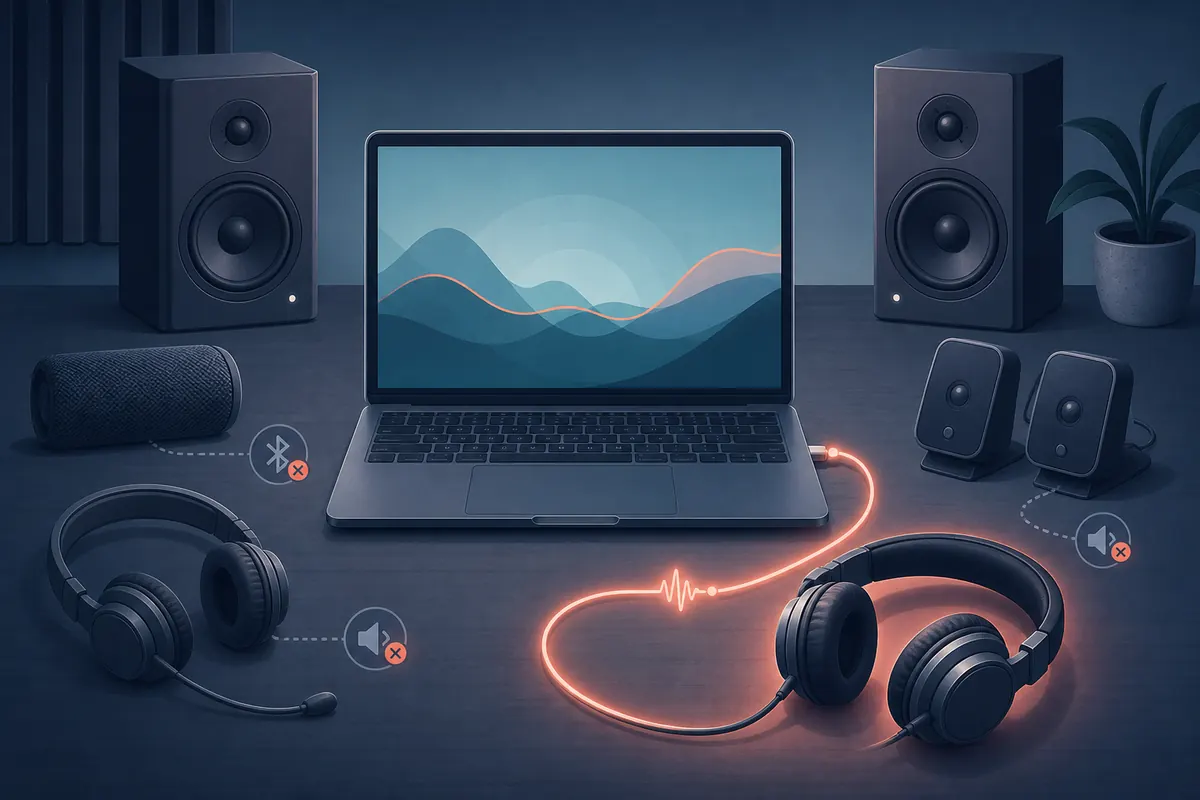
Una frequenza di campionamento non coerente può rendere indisponibile un endpoint, inserire un ricampionamento o creare un percorso che sembra attivo ma suona male. Usa una frequenza supportata dall'hardware e mantieni allineati Windows, ASIO4ALL, OBS e la sorgente quando i controlli lo consentono. Bluetooth è una base di diagnosi poco affidabile perché il ritardo di trasporto e i cambi di profilo aggiungono un'altra variabile. Prova prima con cuffie cablate e un solo dispositivo.
| Situazione | Punto di partenza | Cosa indica il risultato |
|---|---|---|
| Primo test voce in OBS | Un ingresso, 256 campioni e frequenza coerente | Separa routing e utilizzo del dispositivo dai problemi di prestazioni |
| Voce pulita ma ritardata | Prova 128 solo dopo aver stabilizzato il percorso | Un buffer più piccolo può ridurre il buffering del driver, ma non elimina ritardi di monitoraggio o plugin |
| Clic sotto carico di streaming | Torna a 256 o 512 e rimuovi endpoint extra | Servono più margine di elaborazione o meno dispositivi attivi |
| Combinare due dispositivi | Prova ciascun dispositivo da solo prima di combinarli | Clock indipendenti e proprietà Windows possono rendere instabile il percorso |
| Normale riproduzione desktop | Usa la cattura Windows standard di OBS | Un ponte non serve quando non è richiesto un ingresso ASIO |
Checklist di verifica OBS con ASIO4ALL
La configurazione è pronta quando il percorso è spiegabile e ripetibile: sai quale ingresso fisico è attivo, quale endpoint ASIO4ALL lo presenta, quale sorgente OBS lo riceve, quale traccia lo registra e dove viene inviato il monitoraggio. Salva un breve file di test prima di andare in diretta. Quel file è più utile di un meter verde perché rivela sorgenti duplicate, canali errati, tracce mute e monitoraggio ritardato.
Mantieni piccola la configurazione iniziale. Aggiungi audio desktop, un secondo ingresso, un cavo virtuale o un buffer più basso solo dopo che la registrazione con un ingresso è pulita. Se una modifica rompe il percorso, torna alla base e cambia un livello alla volta. Quando cambiano le note del plugin o della sorgente, controlla la compatibilità prima di sostituire un percorso funzionante.
- OBS è stato riavviato dopo l'installazione o l'aggiornamento della sorgente ASIO.
- Per il primo test è attivo soltanto l'ingresso WDM ASIO4ALL desiderato.
- Sorgente OBS, canale, frequenza e traccia di registrazione sono stati identificati.
- Lo stesso microfono non è attivo contemporaneamente in ASIO e Mic/Aux.
- Una registrazione locale di dieci secondi contiene il segnale previsto in modo pulito.
- Il monitoraggio usa una sola destinazione intenzionale e non crea eco.
- Il buffer resta stabile con il carico reale di registrazione o streaming.
- HDMI, Bluetooth, webcam ed endpoint virtuali non pertinenti sono disattivati durante la diagnosi.
Domande frequenti su ASIO4ALL con OBS
OBS può usare ASIO4ALL direttamente?
OBS Studio normalmente non elenca ASIO4ALL come dispositivo audio desktop integrato. Usa una sorgente compatibile con ASIO, come il progetto OBS-ASIO, seleziona ASIO4ALL v2 nella sorgente e abilita l'endpoint WDM necessario. Per la normale riproduzione desktop, le sorgenti Windows integrate di OBS possono essere più semplici.
Come seleziono ASIO4ALL in OBS?
Installa una sorgente ASIO compatibile, riavvia OBS, aggiungi la sorgente a una scena e apri le proprietà. Scegli ASIO4ALL v2, apri il pannello del driver, abilita un ingresso e seleziona il canale corrispondente. Poi verifica una breve registrazione locale invece di affidarti soltanto al meter del mixer.
Perché il mio ingresso ASIO4ALL non compare in OBS?
Il plugin potrebbe non essere registrato fino al riavvio di OBS, la build della sorgente potrebbe non corrispondere all'ambiente, un'altra applicazione potrebbe occupare l'endpoint oppure il dispositivo WDM potrebbe non essere disponibile alla frequenza scelta. Riavvia OBS, chiudi i programmi audio concorrenti e controlla l'endpoint in ASIO4ALL.
Perché OBS mostra un meter ma registra silenzio?
Controlla mute della sorgente, traccia di registrazione, scena attiva e file che hai riprodotto. Un meter della sorgente in movimento dimostra che OBS riceve un segnale, ma non dimostra che il segnale sia assegnato alla traccia o all'uscita che stai ascoltando.
Come elimino l'eco quando uso ASIO4ALL con OBS?
Usa un solo percorso di cattura per il microfono. Durante il test silenzia lo stesso dispositivo in Mic/Aux, loopback, monitoraggio diretto, un'altra sorgente della scena o monitoraggio OBS. Se monitori da OBS, usa cuffie e una sola destinazione affinché Windows non restituisca una seconda copia.
ASIO4ALL riduce la latenza di OBS?
Non automaticamente. ASIO4ALL è un livello di compatibilità, e il ritardo totale dipende anche da buffer, conversione, percorso USB, plugin, monitoraggio OBS e hardware. Inizia con un buffer stabile e monitoraggio cablato; riduci il buffer solo quando la registrazione resta pulita.
Posso catturare insieme un microfono e l'audio desktop?
Sì, ma prima prova i due percorsi separatamente. Usa una sorgente ASIO per il microfono o l'ingresso di linea e una sorgente desktop o applicazione separata per l'audio del computer. Controlla che il percorso desktop non includa di nuovo il microfono tramite loopback o monitoraggio.