
Compatibilità di ASIO4ALL Offline Settings
ASIO4ALL Offline Settings guida pratica di configurazione. Prima di applicare ASIO4ALL Offline Settings, conferma l'obiettivo: aprire il pannello senza avviare una DAW. ASIO4ALL collega le applicazioni ASIO ai dispositivi audio WDM di Windows, ma non crea ingressi fisici e non migliora da solo la qualità analogica. Il risultato dipende dal dispositivo, dal sistema, dalla frequenza di campionamento, dalla connessione USB e dal carico del progetto. Controlla soprattutto confondere disponibilità offline e stabilità reale e modifica una sola impostazione per prova. Se il risultato peggiora, torna all'ultima configurazione stabile invece di attivare contemporaneamente più opzioni avanzate.
Prima di applicare ASIO4ALL Offline Settings, conferma l'obiettivo: aprire il pannello senza avviare una DAW. ASIO4ALL collega le applicazioni ASIO ai dispositivi audio WDM di Windows, ma non crea ingressi fisici e non migliora da solo la qualità analogica. Il risultato dipende dal dispositivo, dal sistema, dalla frequenza di campionamento, dalla connessione USB e dal carico del progetto. Esegui in modo preciso la stessa selezione nell'host ASIO e controlla anche il file registrato, non soltanto gli indicatori. Cerca clic, interruzioni, canali mancanti, spostamenti temporali o un ritardo che aumenta durante la sessione.
Prima di applicare ASIO4ALL Offline Settings, conferma l'obiettivo: aprire il pannello senza avviare una DAW. ASIO4ALL collega le applicazioni ASIO ai dispositivi audio WDM di Windows, ma non crea ingressi fisici e non migliora da solo la qualità analogica. Il risultato dipende dal dispositivo, dal sistema, dalla frequenza di campionamento, dalla connessione USB e dal carico del progetto. Quando è opportuno, confronta aprire il pannello direttamente dalla DAW con lo stesso progetto, le stesse porte e la stessa frequenza. Preferisci un comportamento ripetibile dopo la riapertura della DAW al valore di buffer più basso.
Download e installazione di ASIO4ALL Offline Settings
ASIO4ALL Offline Settings guida pratica di configurazione. Scarica ASIO4ALL_2_22.exe soltanto da asio4all.org, chiudi la DAW e gli altri programmi audio ed esegui l'installazione normale. Riapri quindi la DAW e seleziona ASIO4ALL v2. La versione 2.22 installa sempre Offline Settings; non serve cercare un pacchetto separato o una vecchia opzione del programma di installazione. Controlla soprattutto confondere disponibilità offline e stabilità reale e modifica una sola impostazione per prova. Se il risultato peggiora, torna all'ultima configurazione stabile invece di attivare contemporaneamente più opzioni avanzate.
Scarica ASIO4ALL_2_22.exe soltanto da asio4all.org, chiudi la DAW e gli altri programmi audio ed esegui l'installazione normale. Riapri quindi la DAW e seleziona ASIO4ALL v2. La versione 2.22 installa sempre Offline Settings; non serve cercare un pacchetto separato o una vecchia opzione del programma di installazione. Esegui in modo preciso la stessa selezione nell'host ASIO e controlla anche il file registrato, non soltanto gli indicatori. Cerca clic, interruzioni, canali mancanti, spostamenti temporali o un ritardo che aumenta durante la sessione.
- Compatibilità di ASIO4ALL Offline Settings
L'elenco di verifica di ASIO4ALL Offline Settings parte da un percorso semplice. Seleziona ASIO4ALL v2, attiva l'endpoint corretto ed esegui la stessa selezione nell'host ASIO. Non modificare più opzioni avanzate prima di ottenere una riproduzione e una registrazione di base senza interruzioni.
- Download e installazione di ASIO4ALL Offline Settings
Chiudi e riapri la DAW. Verifica che frequenza, buffer e dispositivi restino disponibili. Se compare confondere disponibilità offline e stabilità reale, torna all'ultima configurazione stabile e cambia una variabile alla volta.
- Configurazione di ASIO4ALL Offline Settings
Infine registra il risultato e confronta aprire il pannello direttamente dalla DAW quando necessario. Una verifica completa di ASIO4ALL Offline Settings conferma uscita, ingresso, stabilità e persistenza. Questa prova è più affidabile di un valore copiato da un altro computer.
- Latenza e stabilità di ASIO4ALL Offline Settings
L'elenco di verifica di ASIO4ALL Offline Settings parte da un percorso semplice. Seleziona ASIO4ALL v2, attiva l'endpoint corretto ed esegui la stessa selezione nell'host ASIO. Non modificare più opzioni avanzate prima di ottenere una riproduzione e una registrazione di base senza interruzioni.
- Risolvere i problemi di ASIO4ALL Offline Settings
Chiudi e riapri la DAW. Verifica che frequenza, buffer e dispositivi restino disponibili. Se compare confondere disponibilità offline e stabilità reale, torna all'ultima configurazione stabile e cambia una variabile alla volta.
Configurazione di ASIO4ALL Offline Settings
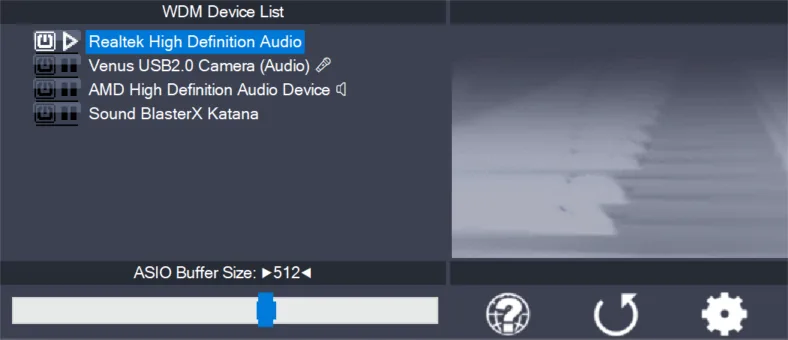
ASIO4ALL Offline Settings guida pratica di configurazione. Apri il pannello dalla DAW, passa alla vista avanzata e abilita un'uscita nota, oltre a un ingresso quando necessario. Per aprire il pannello senza avviare una DAW, pochi endpoint rendono più semplice la diagnosi. Usa la stessa frequenza nel progetto e nel dispositivo Windows e comincia da 256 campioni. Controlla soprattutto confondere disponibilità offline e stabilità reale e modifica una sola impostazione per prova. Se il risultato peggiora, torna all'ultima configurazione stabile invece di attivare contemporaneamente più opzioni avanzate.
Apri il pannello dalla DAW, passa alla vista avanzata e abilita un'uscita nota, oltre a un ingresso quando necessario. Per aprire il pannello senza avviare una DAW, pochi endpoint rendono più semplice la diagnosi. Usa la stessa frequenza nel progetto e nel dispositivo Windows e comincia da 256 campioni. Esegui in modo preciso la stessa selezione nell'host ASIO e controlla anche il file registrato, non soltanto gli indicatori. Cerca clic, interruzioni, canali mancanti, spostamenti temporali o un ritardo che aumenta durante la sessione.
Apri il pannello dalla DAW, passa alla vista avanzata e abilita un'uscita nota, oltre a un ingresso quando necessario. Per aprire il pannello senza avviare una DAW, pochi endpoint rendono più semplice la diagnosi. Usa la stessa frequenza nel progetto e nel dispositivo Windows e comincia da 256 campioni. Quando è opportuno, confronta aprire il pannello direttamente dalla DAW con lo stesso progetto, le stesse porte e la stessa frequenza. Preferisci un comportamento ripetibile dopo la riapertura della DAW al valore di buffer più basso.
Latenza e stabilità di ASIO4ALL Offline Settings
ASIO4ALL Offline Settings guida pratica di configurazione. La latenza complessiva non dipende soltanto dal buffer. Bluetooth, plugin con elaborazione anticipata, conversione del dispositivo e monitoraggio della DAW aggiungono ritardo. Valuta ASIO4ALL Offline Settings con audio cablato e un progetto reale, confrontando la risposta in registrazione con la stabilità durante una riproduzione prolungata. Controlla soprattutto confondere disponibilità offline e stabilità reale e modifica una sola impostazione per prova. Se il risultato peggiora, torna all'ultima configurazione stabile invece di attivare contemporaneamente più opzioni avanzate.
La latenza complessiva non dipende soltanto dal buffer. Bluetooth, plugin con elaborazione anticipata, conversione del dispositivo e monitoraggio della DAW aggiungono ritardo. Valuta ASIO4ALL Offline Settings con audio cablato e un progetto reale, confrontando la risposta in registrazione con la stabilità durante una riproduzione prolungata. Esegui in modo preciso la stessa selezione nell'host ASIO e controlla anche il file registrato, non soltanto gli indicatori. Cerca clic, interruzioni, canali mancanti, spostamenti temporali o un ritardo che aumenta durante la sessione.
La latenza complessiva non dipende soltanto dal buffer. Bluetooth, plugin con elaborazione anticipata, conversione del dispositivo e monitoraggio della DAW aggiungono ritardo. Valuta ASIO4ALL Offline Settings con audio cablato e un progetto reale, confrontando la risposta in registrazione con la stabilità durante una riproduzione prolungata. Quando è opportuno, confronta aprire il pannello direttamente dalla DAW con lo stesso progetto, le stesse porte e la stessa frequenza. Preferisci un comportamento ripetibile dopo la riapertura della DAW al valore di buffer più basso.
ASIO4ALL Offline Settings: indicazioni.
ASIO4ALL Offline Settings: indicazioni.
Offline Settings serve a preparare il pannello, non è un altro download
Se cerchi un download di ASIO4ALL Offline Settings, usa il normale installer ufficiale ASIO4ALL. La versione 2.22 include automaticamente il collegamento; il pannello prepara i dispositivi senza aprire una DAW, ma non è un secondo driver né un motore audio indipendente.
Poi apri la DAW che userai, seleziona ASIO4ALL v2 e prova lo stesso ingresso e la stessa uscita in un progetto reale. Un dispositivo disponibile offline può risultare occupato da un'altra applicazione o usare una frequenza diversa.
Elenco di verifica di ASIO4ALL Offline Settings
ASIO4ALL Offline Settings guida pratica di configurazione. L'elenco di verifica di ASIO4ALL Offline Settings parte da un percorso semplice. Seleziona ASIO4ALL v2, attiva l'endpoint corretto ed esegui la stessa selezione nell'host ASIO. Non modificare più opzioni avanzate prima di ottenere una riproduzione e una registrazione di base senza interruzioni.
ASIO4ALL Offline Settings guida pratica di configurazione. Chiudi e riapri la DAW. Verifica che frequenza, buffer e dispositivi restino disponibili. Se compare confondere disponibilità offline e stabilità reale, torna all'ultima configurazione stabile e cambia una variabile alla volta.
ASIO4ALL Offline Settings guida pratica di configurazione. Infine registra il risultato e confronta aprire il pannello direttamente dalla DAW quando necessario. Una verifica completa di ASIO4ALL Offline Settings conferma uscita, ingresso, stabilità e persistenza. Questa prova è più affidabile di un valore copiato da un altro computer.
ASIO4ALL Offline Settings: indicazioni.
- Indirizzo, versione e nome del file corrispondono alla fonte ufficiale.
- Riproduzione e registrazione funzionano dopo la riapertura della DAW.
- Il buffer rimane stabile con il normale carico del progetto.
Domande frequenti su ASIO4ALL Offline Settings
Quale versione usare per ASIO4ALL Offline Settings?
Usa ASIO4ALL 2.22 ufficiale e controlla la stessa selezione nell'host ASIO. Evita pagine vecchie che presentano 2.13 come versione attuale o distribuiscono pacchetti modificati.
Il download di ASIO4ALL Offline Settings è gratuito e sicuro?
Sì, ASIO4ALL è gratuito. La scelta sicura è il file diretto di asio4all.org. Rifiuta gestori di download, estensioni e offerte estranee al programma ufficiale.
Serve riavviare dopo ASIO4ALL Offline Settings?
Di solito no. Chiudi e riapri la DAW affinché rilevi ASIO4ALL v2. Riavvia Windows soltanto se il driver resta assente in un programma compatibile.
Perché ASIO4ALL Offline Settings non riproduce audio?
Attiva l'uscita corretta, chiudi le altre applicazioni audio e allinea le frequenze. Poi ripeti la stessa selezione nell'host ASIO; un'icona rossa segnala un dispositivo occupato o non disponibile.
Quale buffer usare con ASIO4ALL Offline Settings?
Inizia da 256 campioni. Riduci il valore in registrazione se resta stabile e aumentalo durante il mixaggio o nei progetti pesanti. Controlla anche confondere disponibilità offline e stabilità reale.
ASIO4ALL Offline Settings funziona su Windows 11?
Sì. È il collegamento al pannello installato con il normale pacchetto ASIO4ALL. Prova comunque endpoint e buffer nella DAW, perché Offline Settings non simula il carico del progetto.
Ottieni ASIO4ALL 2.22 e torna alla guida per configurarlo.
Il download ufficiale si apre dopo una verifica di 15 secondi.