
Compatibilité de installer ASIO4ALL
installer ASIO4ALL guide pratique de configuration. Avant d'utiliser installer ASIO4ALL, définissez clairement l'objectif : terminer l'installation et détecter le pilote. ASIO4ALL relie une application ASIO aux périphériques audio WDM de Windows, mais il ne crée pas d'entrées physiques et ne transforme pas la qualité analogique du matériel. Le résultat dépend du périphérique, du système, de la fréquence d'échantillonnage, de la connexion USB et de la charge du projet. Vérifiez d'abord les installateurs tiers et les applications audio ouvertes et ne modifiez qu'un paramètre à la fois. Si le résultat se dégrade, revenez au dernier réglage stable afin d'identifier la cause au lieu d'empiler les options avancées.
Avant d'utiliser installer ASIO4ALL, définissez clairement l'objectif : terminer l'installation et détecter le pilote. ASIO4ALL relie une application ASIO aux périphériques audio WDM de Windows, mais il ne crée pas d'entrées physiques et ne transforme pas la qualité analogique du matériel. Le résultat dépend du périphérique, du système, de la fréquence d'échantillonnage, de la connexion USB et de la charge du projet. Exécutez précisément la détection d'ASIO4ALL v2 dans le DAW et contrôlez le fichier enregistré, pas seulement les indicateurs. Recherchez des coupures, des canaux absents, une dérive temporelle ou un délai qui augmente pendant la session.
Avant d'utiliser installer ASIO4ALL, définissez clairement l'objectif : terminer l'installation et détecter le pilote. ASIO4ALL relie une application ASIO aux périphériques audio WDM de Windows, mais il ne crée pas d'entrées physiques et ne transforme pas la qualité analogique du matériel. Le résultat dépend du périphérique, du système, de la fréquence d'échantillonnage, de la connexion USB et de la charge du projet. Lorsque cela s'applique, comparez le paquet officiel de l'interface audio avec le même projet, la même fréquence et les mêmes ports. Privilégiez le comportement reproductible après la réouverture du DAW plutôt que la plus petite valeur de mémoire tampon.
Consultez la recommandation précise pour installer ASIO4ALL.
Téléchargement et installation de installer ASIO4ALL
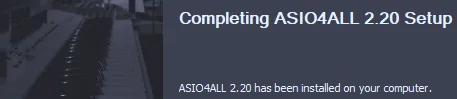
installer ASIO4ALL guide pratique de configuration. Téléchargez ASIO4ALL_2_22.exe uniquement depuis asio4all.org, fermez le logiciel audio puis exécutez l'assistant normal. Rouvrez ensuite le DAW et choisissez ASIO4ALL v2 dans ses préférences. La version 2.22 installe toujours Offline Settings ; aucun module séparé ni ancienne option d'installation n'est nécessaire. Vérifiez d'abord les installateurs tiers et les applications audio ouvertes et ne modifiez qu'un paramètre à la fois. Si le résultat se dégrade, revenez au dernier réglage stable afin d'identifier la cause au lieu d'empiler les options avancées.
Téléchargez ASIO4ALL_2_22.exe uniquement depuis asio4all.org, fermez le logiciel audio puis exécutez l'assistant normal. Rouvrez ensuite le DAW et choisissez ASIO4ALL v2 dans ses préférences. La version 2.22 installe toujours Offline Settings ; aucun module séparé ni ancienne option d'installation n'est nécessaire. Exécutez précisément la détection d'ASIO4ALL v2 dans le DAW et contrôlez le fichier enregistré, pas seulement les indicateurs. Recherchez des coupures, des canaux absents, une dérive temporelle ou un délai qui augmente pendant la session.
- Compatibilité de installer ASIO4ALL
La liste de contrôle de installer ASIO4ALL commence par un routage simple. Sélectionnez ASIO4ALL v2, activez le bon point de terminaison et effectuez la détection d'ASIO4ALL v2 dans le DAW. N'utilisez pas plusieurs réglages avancés avant d'obtenir une lecture et un enregistrement de base sans coupure.
- Téléchargement et installation de installer ASIO4ALL
Fermez ensuite le DAW et ouvrez-le de nouveau. Vérifiez que la fréquence, la mémoire tampon et les périphériques restent disponibles. Si les installateurs tiers et les applications audio ouvertes survient, revenez à la dernière configuration stable et changez une seule variable.
- Configuration de installer ASIO4ALL
Enfin, consignez le résultat et comparez le paquet officiel de l'interface audio si nécessaire. Une validation complète de installer ASIO4ALL confirme la sortie, l'entrée, la stabilité et la persistance. Cette preuve est plus fiable qu'une valeur copiée sur un autre ordinateur.
- Latence et stabilité de installer ASIO4ALL
La liste de contrôle de installer ASIO4ALL commence par un routage simple. Sélectionnez ASIO4ALL v2, activez le bon point de terminaison et effectuez la détection d'ASIO4ALL v2 dans le DAW. N'utilisez pas plusieurs réglages avancés avant d'obtenir une lecture et un enregistrement de base sans coupure.
- Dépannage de installer ASIO4ALL
Fermez ensuite le DAW et ouvrez-le de nouveau. Vérifiez que la fréquence, la mémoire tampon et les périphériques restent disponibles. Si les installateurs tiers et les applications audio ouvertes survient, revenez à la dernière configuration stable et changez une seule variable.
Configuration de installer ASIO4ALL
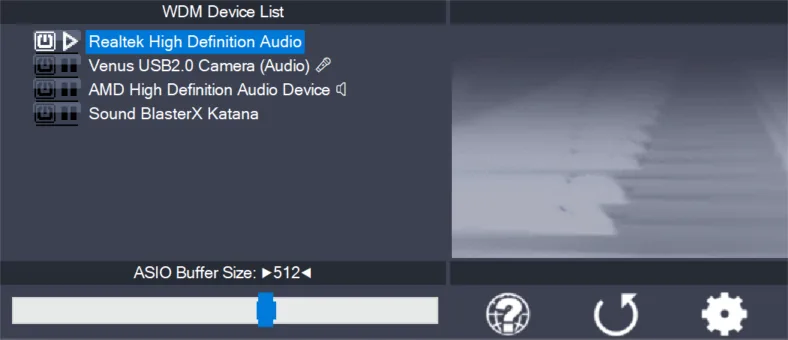
installer ASIO4ALL guide pratique de configuration. Ouvrez le panneau depuis le DAW, passez en vue avancée et activez une sortie connue ainsi qu'une entrée si la session l'exige. Pour terminer l'installation et détecter le pilote, une sélection réduite simplifie le diagnostic. Alignez la fréquence du projet et celle du périphérique Windows, puis commencez avec 256 échantillons avant toute optimisation. Vérifiez d'abord les installateurs tiers et les applications audio ouvertes et ne modifiez qu'un paramètre à la fois. Si le résultat se dégrade, revenez au dernier réglage stable afin d'identifier la cause au lieu d'empiler les options avancées.
Ouvrez le panneau depuis le DAW, passez en vue avancée et activez une sortie connue ainsi qu'une entrée si la session l'exige. Pour terminer l'installation et détecter le pilote, une sélection réduite simplifie le diagnostic. Alignez la fréquence du projet et celle du périphérique Windows, puis commencez avec 256 échantillons avant toute optimisation. Exécutez précisément la détection d'ASIO4ALL v2 dans le DAW et contrôlez le fichier enregistré, pas seulement les indicateurs. Recherchez des coupures, des canaux absents, une dérive temporelle ou un délai qui augmente pendant la session.
Ouvrez le panneau depuis le DAW, passez en vue avancée et activez une sortie connue ainsi qu'une entrée si la session l'exige. Pour terminer l'installation et détecter le pilote, une sélection réduite simplifie le diagnostic. Alignez la fréquence du projet et celle du périphérique Windows, puis commencez avec 256 échantillons avant toute optimisation. Lorsque cela s'applique, comparez le paquet officiel de l'interface audio avec le même projet, la même fréquence et les mêmes ports. Privilégiez le comportement reproductible après la réouverture du DAW plutôt que la plus petite valeur de mémoire tampon.
Liste de contrôle installer ASIO4ALL
Consultez la recommandation précise pour installer ASIO4ALL.
Consultez la recommandation précise pour installer ASIO4ALL.
Consultez la recommandation précise pour installer ASIO4ALL.
| Élément | État | Recommandation |
|---|---|---|
| Système | Compatible | Configurer |
| Pilote | Tester | Vérifier |
| Entrée | Limité | Fermer |
| Sortie | Alternative | Comparer |
| Tampon | Compatible | Configurer |
Vérifier le pilote après l'installation d'ASIO4ALL
Après avoir installé ASIO4ALL sous Windows 11 ou Windows 10, rouvrez d'abord le DAW avant de redémarrer tout le PC. Vérifiez qu'ASIO4ALL v2 apparaît dans la liste ASIO, que le panneau s'ouvre et qu'une sortie connue lit un projet simple sans icône rouge.
S'il n'apparaît pas, fermez les autres applications audio et rouvrez l'hôte. Conservez le pilote audio Windows : ASIO4ALL utilise les périphériques WDM et ne remplace pas le pilote Realtek, USB Audio ou celui de l'interface.
Liste de contrôle installer ASIO4ALL
installer ASIO4ALL guide pratique de configuration. La liste de contrôle de installer ASIO4ALL commence par un routage simple. Sélectionnez ASIO4ALL v2, activez le bon point de terminaison et effectuez la détection d'ASIO4ALL v2 dans le DAW. N'utilisez pas plusieurs réglages avancés avant d'obtenir une lecture et un enregistrement de base sans coupure.
installer ASIO4ALL guide pratique de configuration. Fermez ensuite le DAW et ouvrez-le de nouveau. Vérifiez que la fréquence, la mémoire tampon et les périphériques restent disponibles. Si les installateurs tiers et les applications audio ouvertes survient, revenez à la dernière configuration stable et changez une seule variable.
installer ASIO4ALL guide pratique de configuration. Enfin, consignez le résultat et comparez le paquet officiel de l'interface audio si nécessaire. Une validation complète de installer ASIO4ALL confirme la sortie, l'entrée, la stabilité et la persistance. Cette preuve est plus fiable qu'une valeur copiée sur un autre ordinateur.
- L'adresse, la version et le nom du fichier correspondent à la source officielle.
- Lecture et enregistrement fonctionnent après la réouverture du DAW.
- La mémoire tampon reste stable sous la charge habituelle du projet.
Questions fréquentes sur installer ASIO4ALL
Quelle version choisir pour installer ASIO4ALL ?
Utilisez la version officielle ASIO4ALL 2.22 et contrôlez la détection d'ASIO4ALL v2 dans le DAW. Évitez les pages anciennes qui présentent 2.13 comme la version actuelle ou distribuent un paquet modifié.
Le téléchargement de installer ASIO4ALL est-il gratuit et sûr ?
Oui, ASIO4ALL est gratuit. Le choix sûr est le fichier direct de asio4all.org. Refusez les gestionnaires de téléchargement, extensions et offres sans rapport avec le pilote officiel.
Faut-il redémarrer après installer ASIO4ALL ?
En général, non. Fermez puis rouvrez le DAW afin qu'il détecte ASIO4ALL v2. Redémarrez Windows uniquement si le pilote reste absent après la vérification du logiciel hôte.
Pourquoi installer ASIO4ALL ne produit-il aucun son ?
Activez la bonne sortie, fermez les autres applications audio et utilisez des fréquences compatibles. Recommencez ensuite la détection d'ASIO4ALL v2 dans le DAW ; une croix rouge signale un périphérique occupé ou indisponible.
Quelle mémoire tampon utiliser avec installer ASIO4ALL ?
Commencez à 256 échantillons. Réduisez la valeur pour enregistrer si elle reste stable, et augmentez-la pour le mixage ou les projets lourds. Vérifiez aussi les installateurs tiers et les applications audio ouvertes.
Comment installer ASIO4ALL sous Windows 11 ?
Utilisez l'installateur ASIO4ALL 2.22 vérifié, terminez l'installation, ouvrez un DAW compatible ASIO, choisissez ASIO4ALL v2 et activez un périphérique connecté. Le même installateur fonctionne sous Windows 10.
Obtenez ASIO4ALL 2.22 puis revenez à ce guide pour le régler.
Le téléchargement officiel s'ouvre après une vérification de 15 secondes.