
Compatibilidad de cómo instalar ASIO4ALL
cómo instalar ASIO4ALL guía práctica de configuración. Antes de aplicar cómo instalar ASIO4ALL, confirma el objetivo real: completar la instalación y comprobar el controlador. ASIO4ALL conecta aplicaciones compatibles con ASIO a dispositivos de audio WDM de Windows, pero no añade entradas físicas ni mejora por sí mismo la calidad analógica. El resultado depende del dispositivo, del sistema, de la frecuencia de muestreo y de la carga del proyecto.
La compatibilidad debe comprobarse con el equipo concreto. Revisa instaladores de terceros y aplicaciones de audio abiertas y anota el nombre exacto de la entrada y la salida que aparecen en Windows. Si una interfaz dispone de su propio controlador ASIO actualizado, compara esa opción con el paquete oficial de la interfaz de audio; el controlador del fabricante suele ofrecer mejor reloj, monitorización directa y acceso a todos los canales.
Una prueba útil de cómo instalar ASIO4ALL incluye reproducción y grabación, no solamente abrir el panel. Ejecuta la detección de ASIO4ALL v2 dentro del DAW con auriculares o altavoces por cable. Mantén cerrados el navegador, las aplicaciones de comunicación y cualquier programa que pueda retener el dispositivo mientras estableces una referencia estable.
Consulta la recomendación específica de cómo instalar ASIO4ALL.
Descarga e instalación de cómo instalar ASIO4ALL
cómo instalar ASIO4ALL guía práctica de configuración. Descarga siempre ASIO4ALL_2_22.exe desde el dominio oficial. Una página que ofrece un instalador para Mac, una edición premium, un paquete de optimización o un gestor de controladores no corresponde a la distribución oficial. Verifica el nombre, la versión y el destino del enlace antes de aprobar el aviso de Windows.
Cierra el DAW y los programas de audio antes de ejecutar el instalador. Completa el asistente normal, vuelve a abrir el DAW y selecciona ASIO4ALL v2 en sus preferencias de audio. La versión 2.22 instala Offline Settings de forma automática; no hace falta buscar un paquete separado ni activar una opción antigua del instalador.
- Compatibilidad de cómo instalar ASIO4ALL
La lista de verificación de cómo instalar ASIO4ALL comienza con una ruta simple. Selecciona ASIO4ALL v2, habilita el endpoint correcto y ejecuta la detección de ASIO4ALL v2 dentro del DAW. No continúes con ajustes avanzados hasta que la reproducción y la grabación básicas funcionen sin cortes durante una prueba repetible.
- Descarga e instalación de cómo instalar ASIO4ALL
Después, cierra y vuelve a abrir el DAW. Comprueba que la frecuencia, el búfer y los dispositivos siguen disponibles. Si aparece instaladores de terceros y aplicaciones de audio abiertas, vuelve a la última configuración estable y cambia una sola variable. Este procedimiento distingue una instalación correcta de un resultado temporal producido por otro programa.
- Configuración práctica de cómo instalar ASIO4ALL
Finalmente, registra el resultado y compara el paquete oficial de la interfaz de audio cuando corresponda. Una verificación completa de cómo instalar ASIO4ALL confirma sonido, entrada, estabilidad y persistencia. Esa evidencia es más útil que copiar el búfer de otro ordenador o instalar otra versión sin identificar el origen del problema.
- Latencia y estabilidad en cómo instalar ASIO4ALL
La lista de verificación de cómo instalar ASIO4ALL comienza con una ruta simple. Selecciona ASIO4ALL v2, habilita el endpoint correcto y ejecuta la detección de ASIO4ALL v2 dentro del DAW. No continúes con ajustes avanzados hasta que la reproducción y la grabación básicas funcionen sin cortes durante una prueba repetible.
- Solucionar problemas de cómo instalar ASIO4ALL
Después, cierra y vuelve a abrir el DAW. Comprueba que la frecuencia, el búfer y los dispositivos siguen disponibles. Si aparece instaladores de terceros y aplicaciones de audio abiertas, vuelve a la última configuración estable y cambia una sola variable. Este procedimiento distingue una instalación correcta de un resultado temporal producido por otro programa.
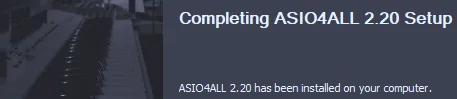
Configuración práctica de cómo instalar ASIO4ALL
cómo instalar ASIO4ALL guía práctica de configuración. Abre el panel desde la aplicación que está usando ASIO4ALL. Cambia a la vista avanzada y activa una salida conocida, además de una entrada cuando la sesión la necesite. Para completar la instalación y comprobar el controlador, una selección pequeña de dispositivos facilita encontrar conflictos y evita combinar relojes independientes que pueden producir chasquidos o deriva.
Ajusta el proyecto y el dispositivo a frecuencias compatibles. Empieza con 256 muestras, reproduce una sección exigente y después realiza la detección de ASIO4ALL v2 dentro del DAW. Reduce el búfer por pasos únicamente cuando la monitorización en vivo necesite menos retraso; durante la mezcla, un valor mayor suele dar a los complementos más tiempo para procesar audio.
Guarda o anota la configuración estable de cómo instalar ASIO4ALL: entrada, salida, frecuencia y tamaño de búfer. Cambia una sola opción por prueba. Si activas varios dispositivos, remuestreo y opciones avanzadas a la vez, será difícil saber qué modificación solucionó el problema o introdujo una nueva interrupción.
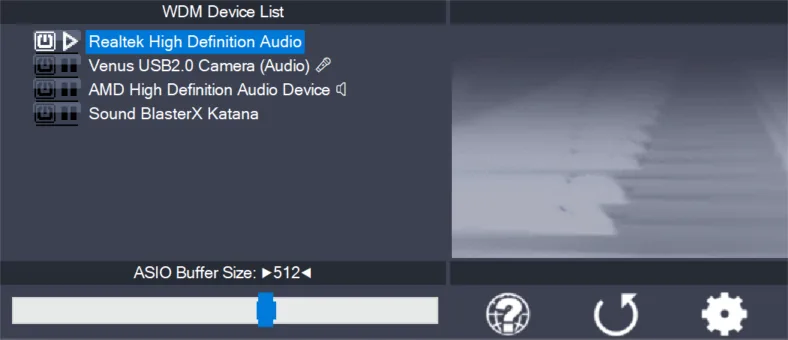
Latencia y estabilidad en cómo instalar ASIO4ALL
cómo instalar ASIO4ALL guía práctica de configuración. La latencia total no depende únicamente del número del búfer. El transporte Bluetooth, los complementos con anticipación, la conversión del dispositivo y la monitorización del DAW añaden retraso. Para evaluar cómo instalar ASIO4ALL, utiliza una conexión por cable y un proyecto representativo; después compara la sensación al grabar con la estabilidad durante una reproducción prolongada.
Los chasquidos y cortes suelen indicar que el sistema no termina el procesamiento dentro del búfer. Aumenta el valor, desactiva temporalmente complementos pesados y desconecta dispositivos que no participan en la sesión. Si instaladores de terceros y aplicaciones de audio abiertas afecta al equipo, prueba primero la solución específica sin alterar todas las opciones avanzadas.
Cuando existe el paquete oficial de la interfaz de audio, realiza la comparación con el mismo proyecto, frecuencia, entrada y salida. Conserva la opción que mantenga reproducción y grabación estables después de cerrar y volver a abrir el DAW. El valor más pequeño de búfer no es una victoria si aparecen cortes, canales ausentes o cambios imprevisibles de dispositivo.
| Elemento | Estado | Recomendación |
|---|---|---|
| Sistema | Compatible | Configurar |
| Controlador | Probar | Comprobar |
| Entrada | Limitado | Cerrar |
| Salida | Alternativa | Comparar |
| Búfer | Compatible | Configurar |
Comprueba el controlador después de instalar ASIO4ALL
Después de instalar ASIO4ALL en Windows 11 o Windows 10, vuelve a abrir el DAW antes de reiniciar todo el equipo. La comprobación útil es que ASIO4ALL v2 aparezca en la lista ASIO, que se abra el panel y que una salida conocida reproduzca un proyecto simple sin un icono rojo.
Si no aparece, cierra otras aplicaciones de audio y vuelve a abrir el host. Mantén instalado el controlador de sonido de Windows: ASIO4ALL utiliza esos endpoints WDM y no sustituye el controlador Realtek, USB Audio o de la interfaz.
Lista de verificación de cómo instalar ASIO4ALL
cómo instalar ASIO4ALL guía práctica de configuración. La lista de verificación de cómo instalar ASIO4ALL comienza con una ruta simple. Selecciona ASIO4ALL v2, habilita el endpoint correcto y ejecuta la detección de ASIO4ALL v2 dentro del DAW. No continúes con ajustes avanzados hasta que la reproducción y la grabación básicas funcionen sin cortes durante una prueba repetible.
cómo instalar ASIO4ALL guía práctica de configuración. Después, cierra y vuelve a abrir el DAW. Comprueba que la frecuencia, el búfer y los dispositivos siguen disponibles. Si aparece instaladores de terceros y aplicaciones de audio abiertas, vuelve a la última configuración estable y cambia una sola variable. Este procedimiento distingue una instalación correcta de un resultado temporal producido por otro programa.
cómo instalar ASIO4ALL guía práctica de configuración. Finalmente, registra el resultado y compara el paquete oficial de la interfaz de audio cuando corresponda. Una verificación completa de cómo instalar ASIO4ALL confirma sonido, entrada, estabilidad y persistencia. Esa evidencia es más útil que copiar el búfer de otro ordenador o instalar otra versión sin identificar el origen del problema.
- La URL, la versión y el nombre del instalador coinciden con la fuente oficial.
- La reproducción y la grabación funcionan después de volver a abrir el DAW.
- El búfer elegido permanece estable con la carga normal del proyecto.
Preguntas frecuentes sobre cómo instalar ASIO4ALL
¿Cuál es la versión correcta para cómo instalar ASIO4ALL?
Utiliza la versión oficial ASIO4ALL 2.22 y comprueba la detección de ASIO4ALL v2 dentro del DAW. Evita páginas antiguas que presentan 2.13 como versión actual o que distribuyen un instalador modificado.
¿Es gratuita y segura la descarga de cómo instalar ASIO4ALL?
Sí, ASIO4ALL es gratuito. La opción segura es el archivo directo de asio4all.org. Rechaza gestores de descargas, paquetes premium y cualquier oferta que no coincida con el nombre oficial.
¿Hay que reiniciar después de configurar cómo instalar ASIO4ALL?
Normalmente no. Cierra y vuelve a abrir el DAW para que detecte ASIO4ALL v2. Reinicia Windows solo si el controlador continúa ausente después de comprobar la compatibilidad del host.
¿Por qué no hay sonido con cómo instalar ASIO4ALL?
Revisa el endpoint de salida, cierra otras aplicaciones de audio y ajusta frecuencias compatibles. Después repite la detección de ASIO4ALL v2 dentro del DAW; una cruz roja indica que el dispositivo está ocupado, deshabilitado o no puede abrir el formato solicitado.
¿Qué búfer conviene usar con cómo instalar ASIO4ALL?
Empieza con 256 muestras. Reduce el valor para grabación si permanece estable y auméntalo durante mezcla o proyectos pesados. Considera instaladores de terceros y aplicaciones de audio abiertas antes de activar opciones avanzadas.
¿Cómo instalar ASIO4ALL en Windows 11?
Usa el instalador verificado ASIO4ALL 2.22, termina la instalación, abre un DAW compatible con ASIO, selecciona ASIO4ALL v2 y activa un endpoint conectado. El mismo instalador sirve para Windows 10.
Obtén ASIO4ALL 2.22 y vuelve a esta guía para configurarlo.
La descarga oficial se abre tras una comprobación de fuente de 15 segundos.